如果您用过 AI 做编辑或翻译,可能已经注意到,结果往往接近您的意思,但又不完全符合:改得太多或太少,或者语气不对。而且要等工作完成之后,您才会发现这些问题。
在 EditBook 中,每一轮编辑或翻译都从一份计划开始。以前,这份计划只是一段文字说明,例如“将拼写现代化,但保留叙述者的语气”。现在,计划还会附带取自您手稿的示例,让您在这一轮开始之前就能看到结果,并在需要时加以调整。
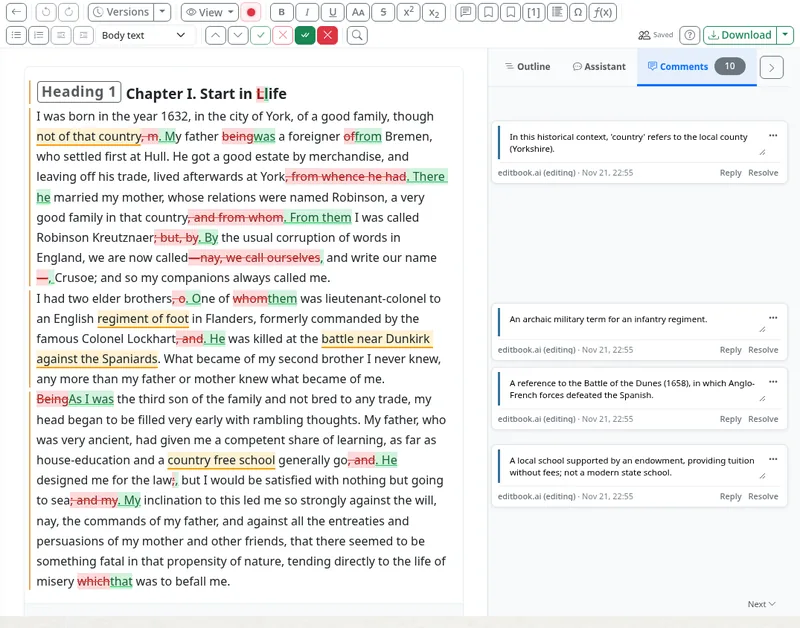
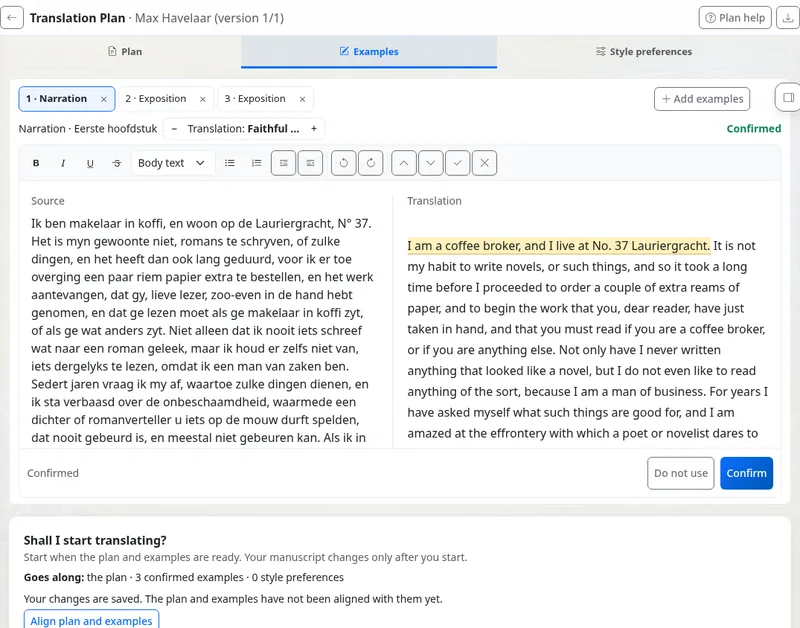
下面的截图来自 Robinson Crusoe(Daniel Defoe,1719 年)的一份编辑计划,以及 Max Havelaar(Multatuli,1860 年)和另外三部公版书的翻译计划。
来自您手稿的示例
“轻度编辑”这样的描述,每个人的理解都不一样。示例能让您看到它对您的书具体意味着什么。
计划完成后,EditBook 会挑选几段不同类型的文字:对话、叙述、描写和说明,并按照计划所述的方式编辑或翻译。您可以在计划的“示例”标签页中找到它们,原文和结果并排显示。
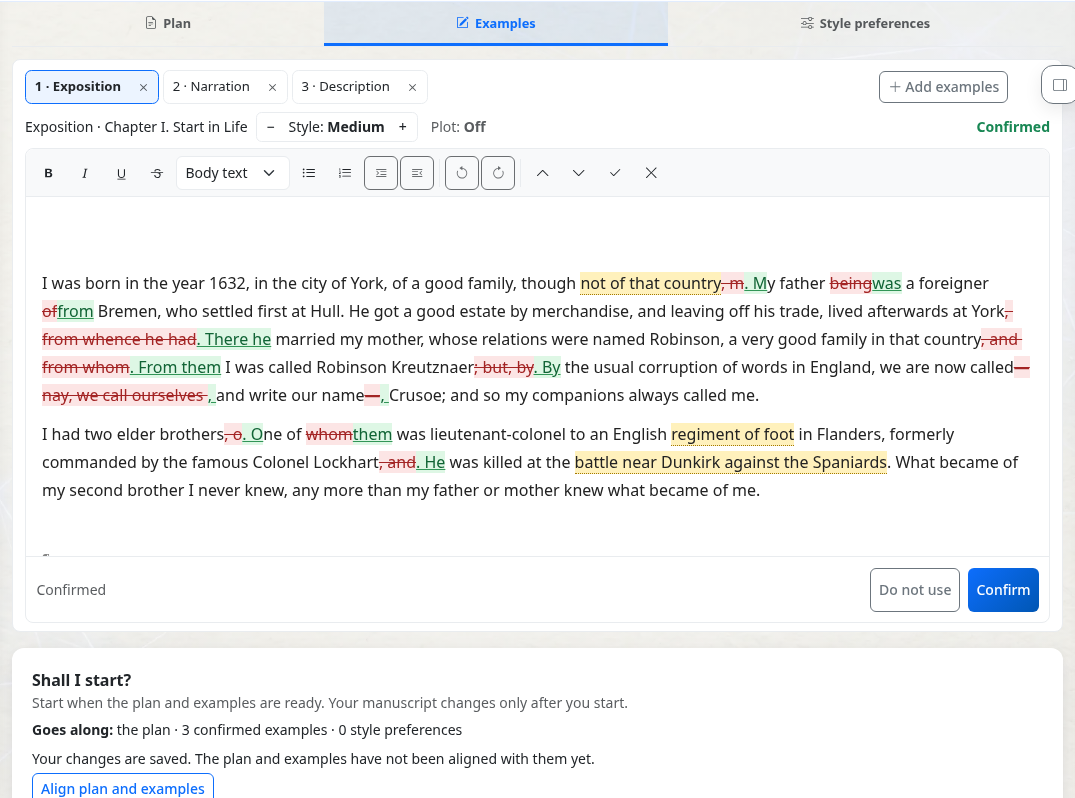
对话往往需要与叙述不同的处理方式。您可能希望把叙述部分现代化,但保留人物说话的方式。因此,对每种类型的文字,您都可以用 − 和 + 设置改动的幅度。编辑分为“无”“较弱”“中等”和“较强”四级;翻译分为“直译”“忠于原声”“平衡流畅”和“生动而引人入胜”四级。调整后,示例会按新的设置重新生成。
示例合适的话,点击“确认”。不合适的话,您可以自己修改结果;如果是翻译,也可以自己写译文。点击“不使用”可以去掉一个示例,点击“添加示例”可以获得更多示例。您也可以在编辑器中选中一段文字,然后选择“用这段做一个示例”。
开始之前
如果您修改了示例,回到“计划”标签页时,EditBook 会询问是否要根据示例更新计划。只有您同意后才会更新。示例下方的开始区域显示这一轮将使用的内容:计划、已确认的示例和您的风格偏好。在您启动这一轮之前,手稿不会有任何变化。
在这一轮中,AI 会把已确认的示例作为指令的一部分,之后的检查也会将结果与这些示例进行比较。
翻译选择
每部译作都有一些决定,您宁愿在开始之前就作出,而不是事后才发现:一个对全书至关重要的词怎么译,某个人物叫什么名字,原文的语气保留多少。翻译计划会把这些问题列出来,由您决定。下面是从真实翻译计划中选出的四个问题:Kafka 的 Die Verwandlung 中的“Ungeziefer”该怎么译;荷兰语版 Alice in Wonderland 中的睡鼠该叫什么;Pride and Prejudice 第一句的反讽在德语中还能保留多少;Max Havelaar 中的年龄和金额是用文字还是用数字书写。
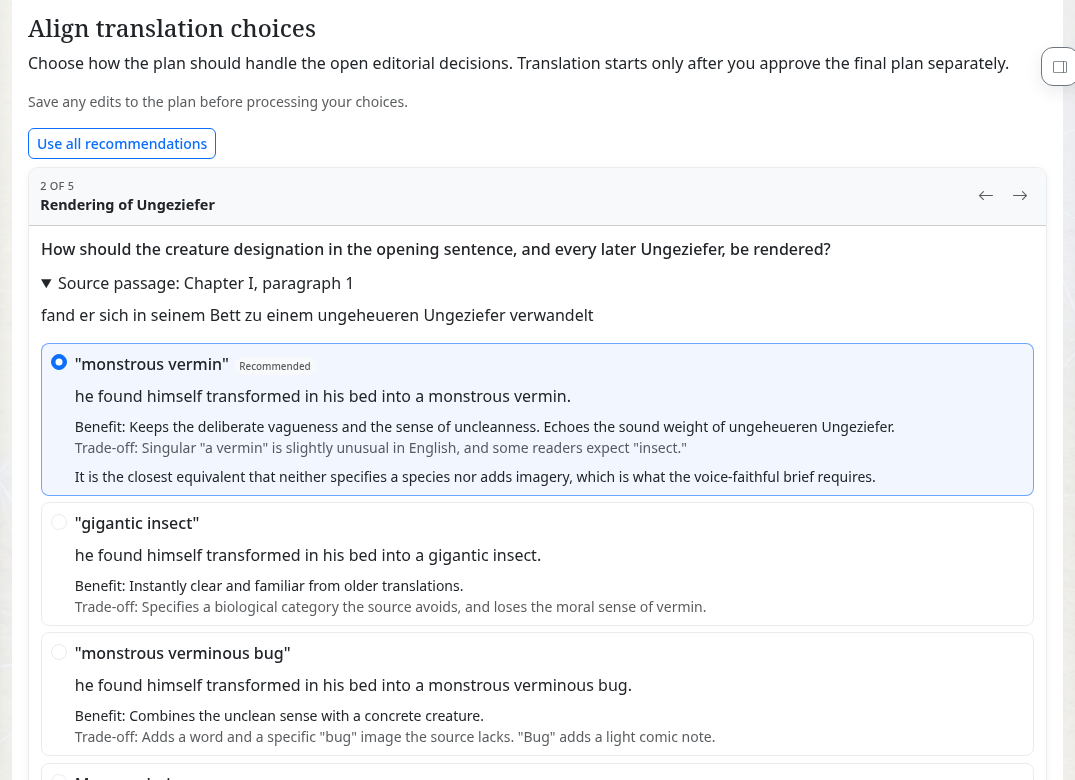
德译英:如何翻译“Ungeziefer”
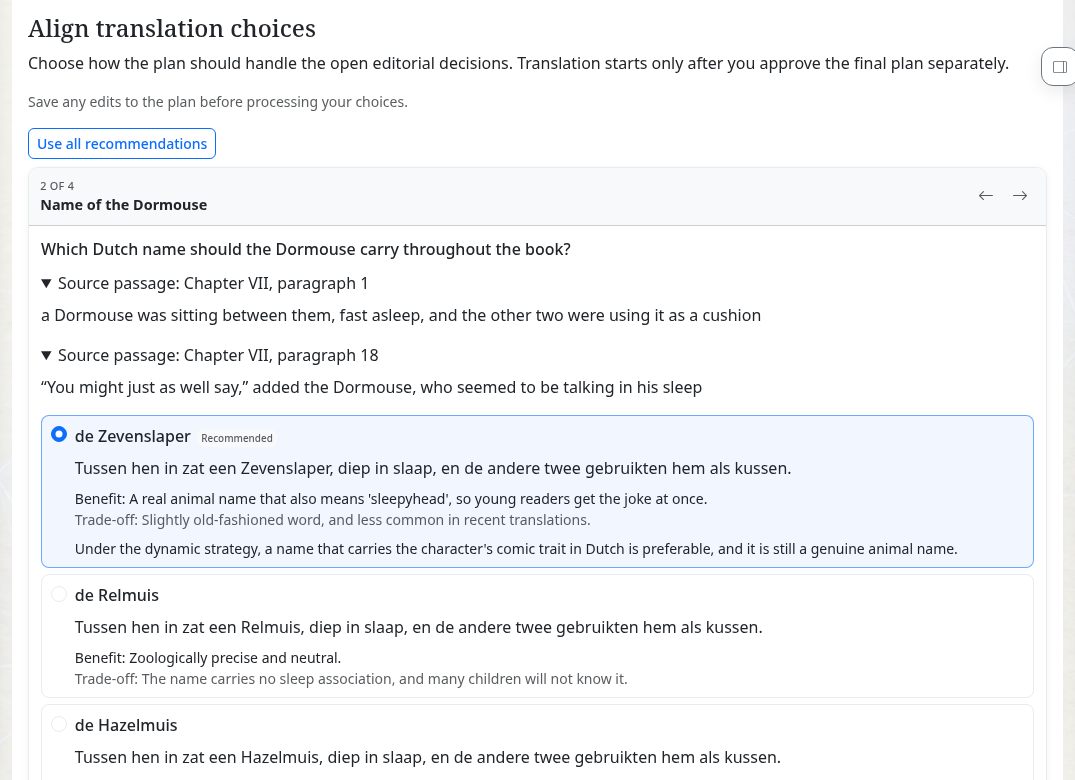
英译荷:给睡鼠取一个荷兰语名字
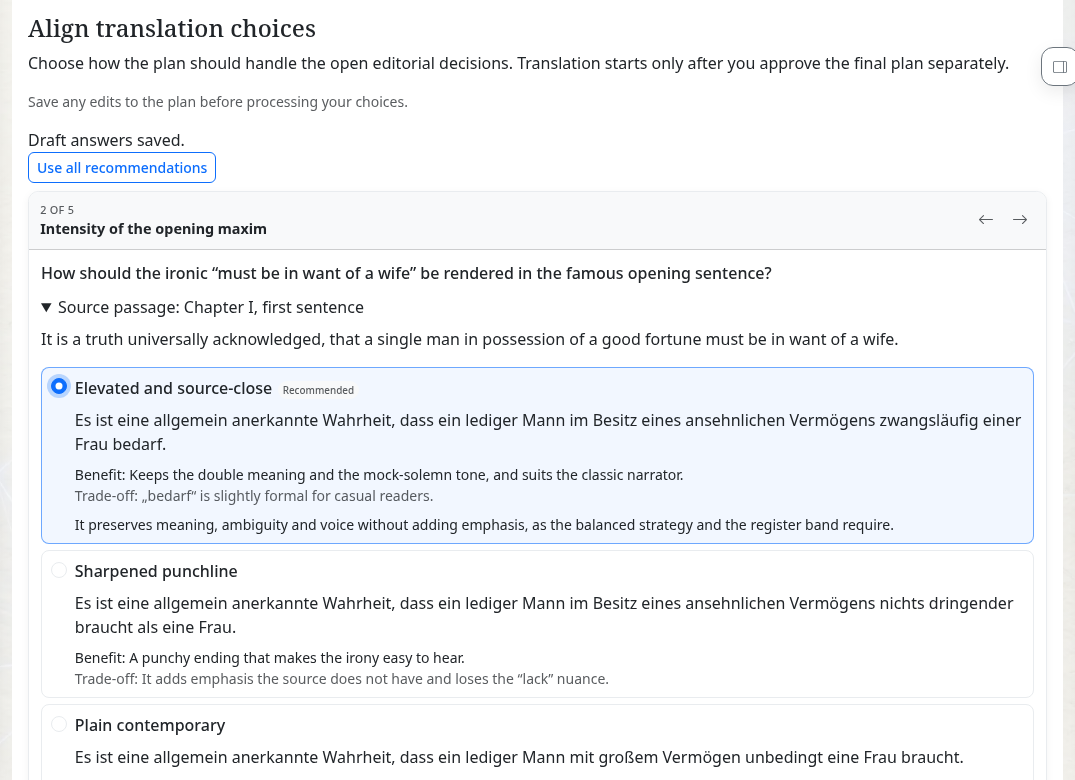
英译德:首句的讽意保留多少
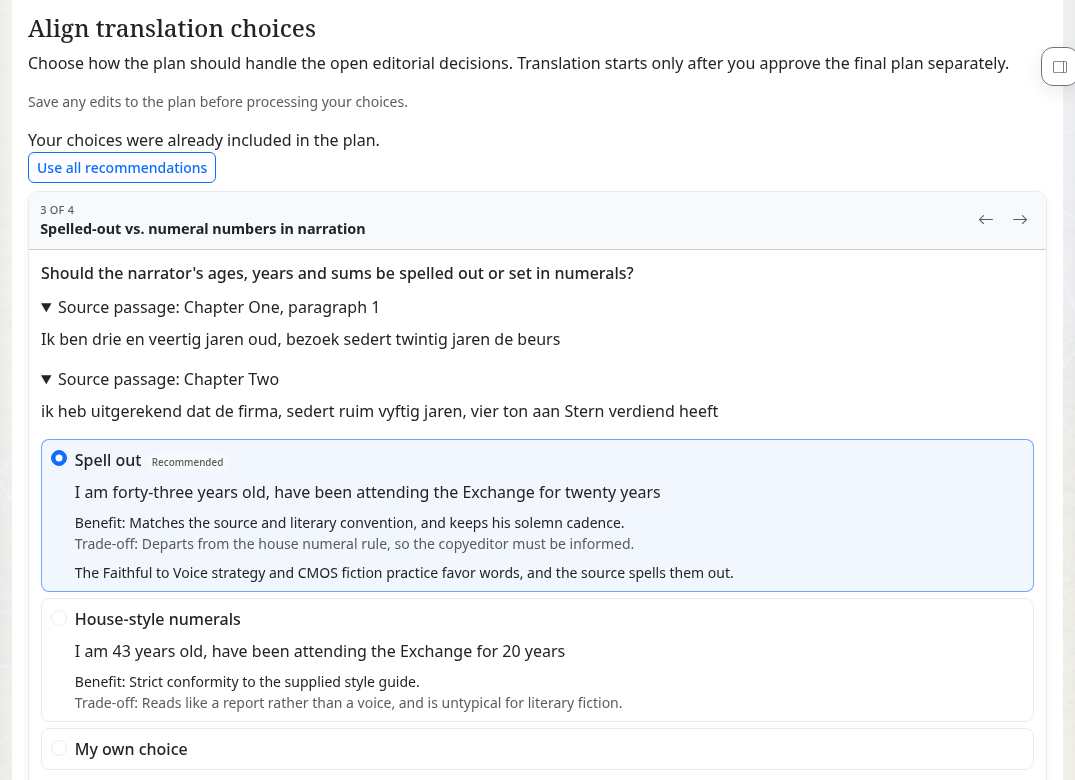
荷译英:年龄和金额用文字还是数字
每个问题都附有相关段落和两三个选项,每个选项都写明优点和代价,其中一个标为推荐。您可以逐题选择、写下自己的选择,或者一次性采用全部推荐。
从您的修改中学习
许多编辑发现,AI 做的并不完全是他们想要的,结果一章接一章地重复做同样的修正。在 EditBook 中,AI 会从您所做的修改中学习,因此随着工作推进,它会越来越符合您的偏好。
处理完前几章后,您已经接受了一部分建议,也修改了一部分。当您继续处理后面的章节时,EditBook 会查看您做了哪些修改,并建议从中记住什么:一个新示例(“根据您的修改生成的示例”),或一条风格偏好,例如“保留叙述者的长句”。一条偏好是只适用于本书,还是也适用于您的其他书(“也用于我的其他书”),由您决定。您的偏好显示在“风格偏好”标签页中,下一轮会使用它们。
译者注
当译文做出不太明显的选择时,您会想知道原因,尤其是在译文还需要别人审批的时候。现在,译文会像人工译者那样,用批注解释这类选择。
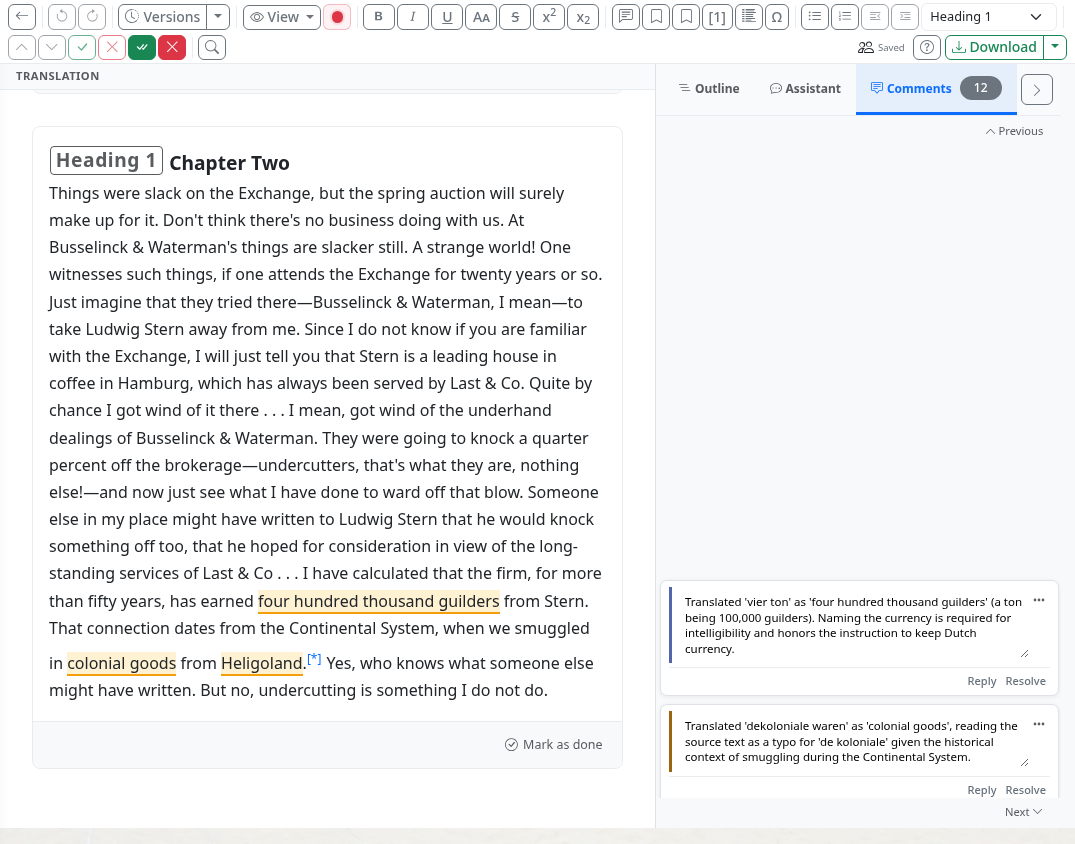
截图中,一条注释解释了为什么“vier ton”译成了“four hundred thousand guilders”,另一条解释了原文中一个看起来像拼写错误的词为什么按作者可能的本意来翻译。注释只在有帮助的地方添加,并会包含在下载的 Word 文件中。
如何审阅一轮的修改,请参阅我们介绍新编辑器的文章。