Vom Manuskript zum geprüften Text
Beginnen Sie mit der Arbeit, die Ihr Manuskript benötigt. Sie können Berichte, Pläne und Überarbeitungen prüfen, bevor Sie den nächsten Schritt wählen.
Eine Namensänderung im ganzen Buch
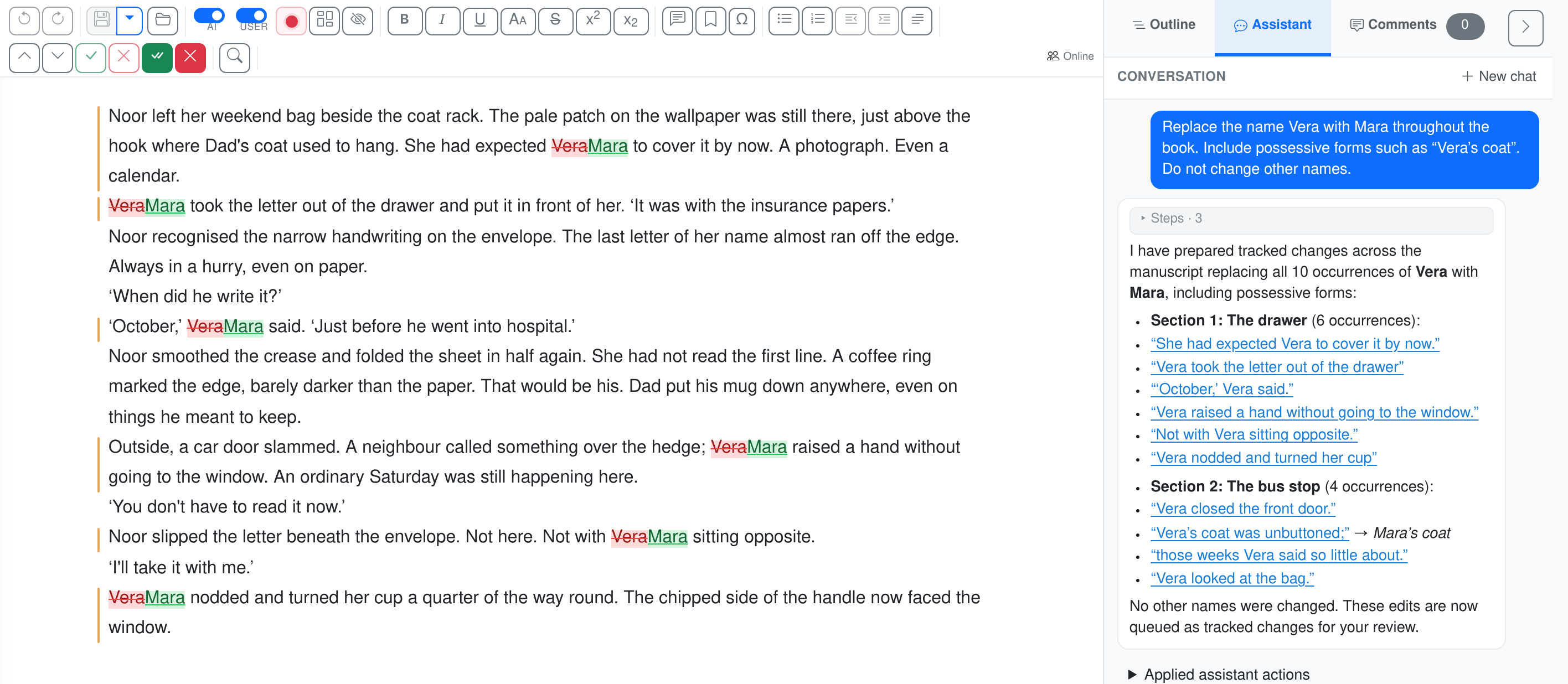
Eine Figur wurde umbenannt, doch der alte Name steht noch in früheren Kapiteln. Geben Sie dem Assistenten die Anweisung einmal und prüfen Sie anschließend die geänderten Passagen.
Ersetzen Sie Vera im gesamten Buch durch Mara, einschließlich der Genitivformen. Lassen Sie andere Namen unverändert.
Neue Konten werden derzeit auf Einladung eröffnet. Setzen Sie sich auf die Warteliste; die Beispiele können Sie ohne Konto ansehen.
Vom Manuskript zu geprüften Änderungen
1. Manuskript hinzufügen
Laden Sie die Datei hoch oder leiten Sie die E-Mail des Autors weiter. Bewahren Sie Versionen und Begleitdokumente in einem Projekt auf.
2. Anweisungen festlegen
Wählen Sie die Aufgabe, ergänzen Sie Ihre redaktionellen Anweisungen und prüfen Sie den Plan. Sie können den Assistenten auch um eine gezielte Änderung bitten.
3. Ergebnis prüfen
Lesen Sie den Bericht oder prüfen Sie die vorgeschlagenen Änderungen im Kontext. Nehmen Sie sie an, lehnen Sie sie ab oder passen Sie sie an und exportieren Sie anschließend nach Word.
Wählen Sie die Aufgabe, die Sie näher ansehen möchten
Wählen Sie ein Modul, um zu sehen, wie EditBook.ai Lektoren und Autoren dabei hilft, die Kontrolle zu behalten.
Der schrittweise Arbeitsablauf
Kein Hin- und Herkopieren zwischen Word und Chat-Tools. Jeder Schritt liefert etwas, das Sie prüfen und aufbewahren können: einen Erstlektüre-Bericht, einen Lektoratsplan, eine Word-Datei mit Änderungsverfolgung oder einen Übersetzungsentwurf.
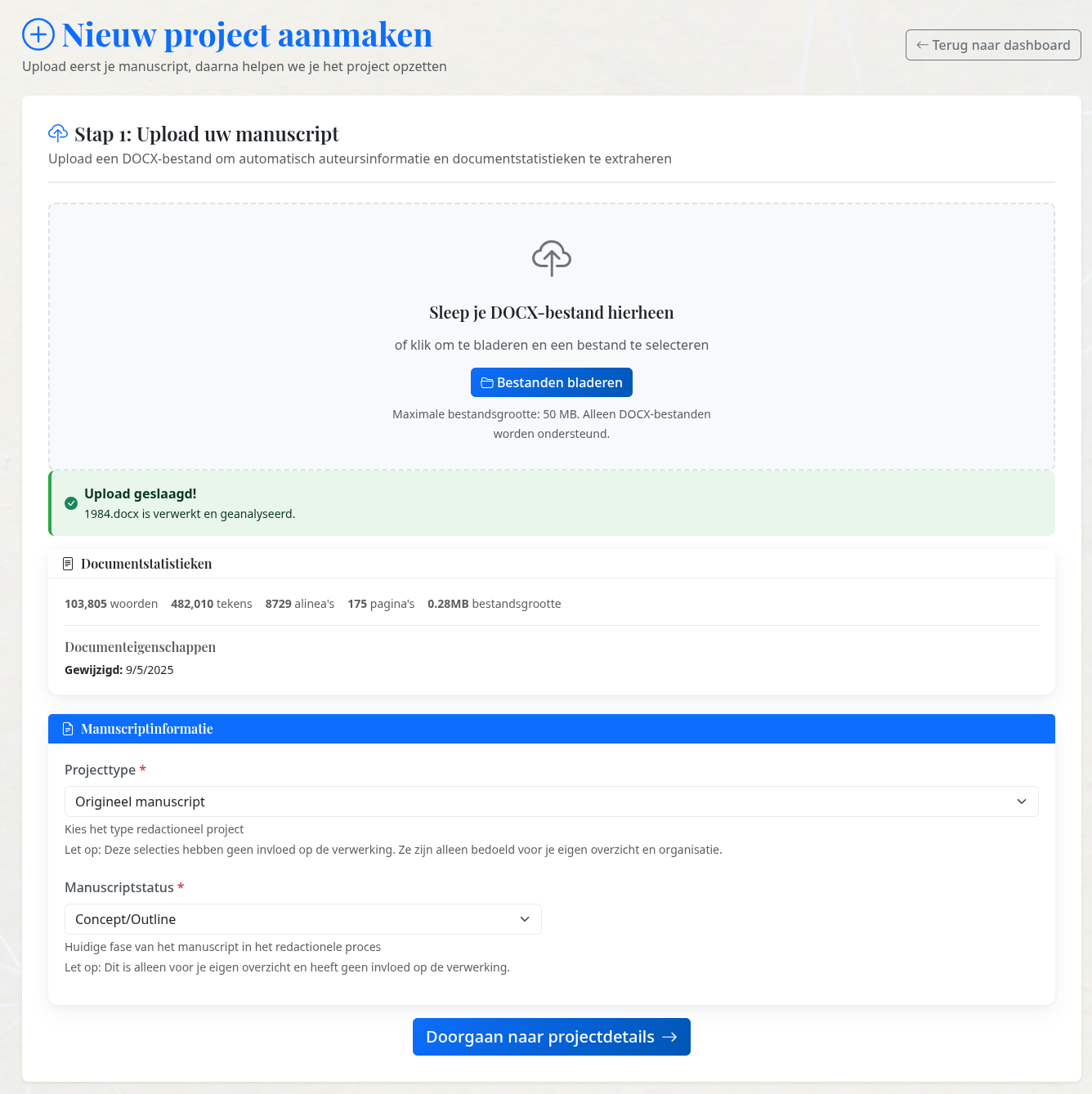
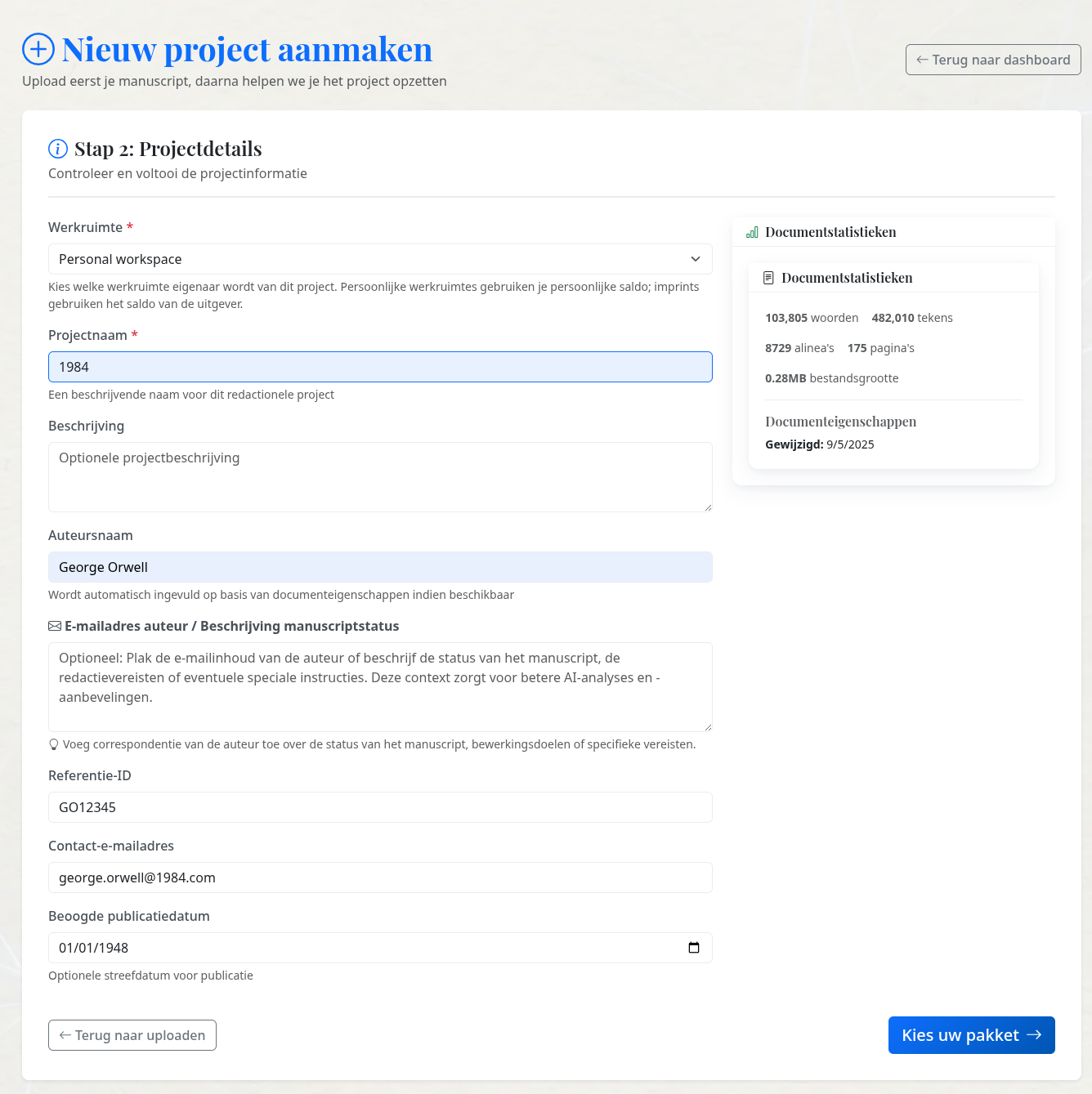
Ziehen Sie Ihre .docx-Datei in den Assistenten „Neues Projekt“ — das Manuskript wird erkannt und analysiert, bevor Sie fortfahren Geben Sie Arbeitsbereich, Projektname und Autordaten ein — diese erscheinen in jedem weiteren Bericht
Ein Projekt anlegen: hochladen, dann Details ergänzen
Ziehen Sie Ihre .docx-Datei in den Assistenten „Neues Projekt“. Kapitelstruktur, Überschriften und Inline-Formatierung werden automatisch erkannt — EditBook.ai verändert Ihr Original nie. Ergänzen Sie danach die Projektdetails (Arbeitsbereich, Projektname, Autor), die in jeden späteren Bericht und Export übernommen werden.
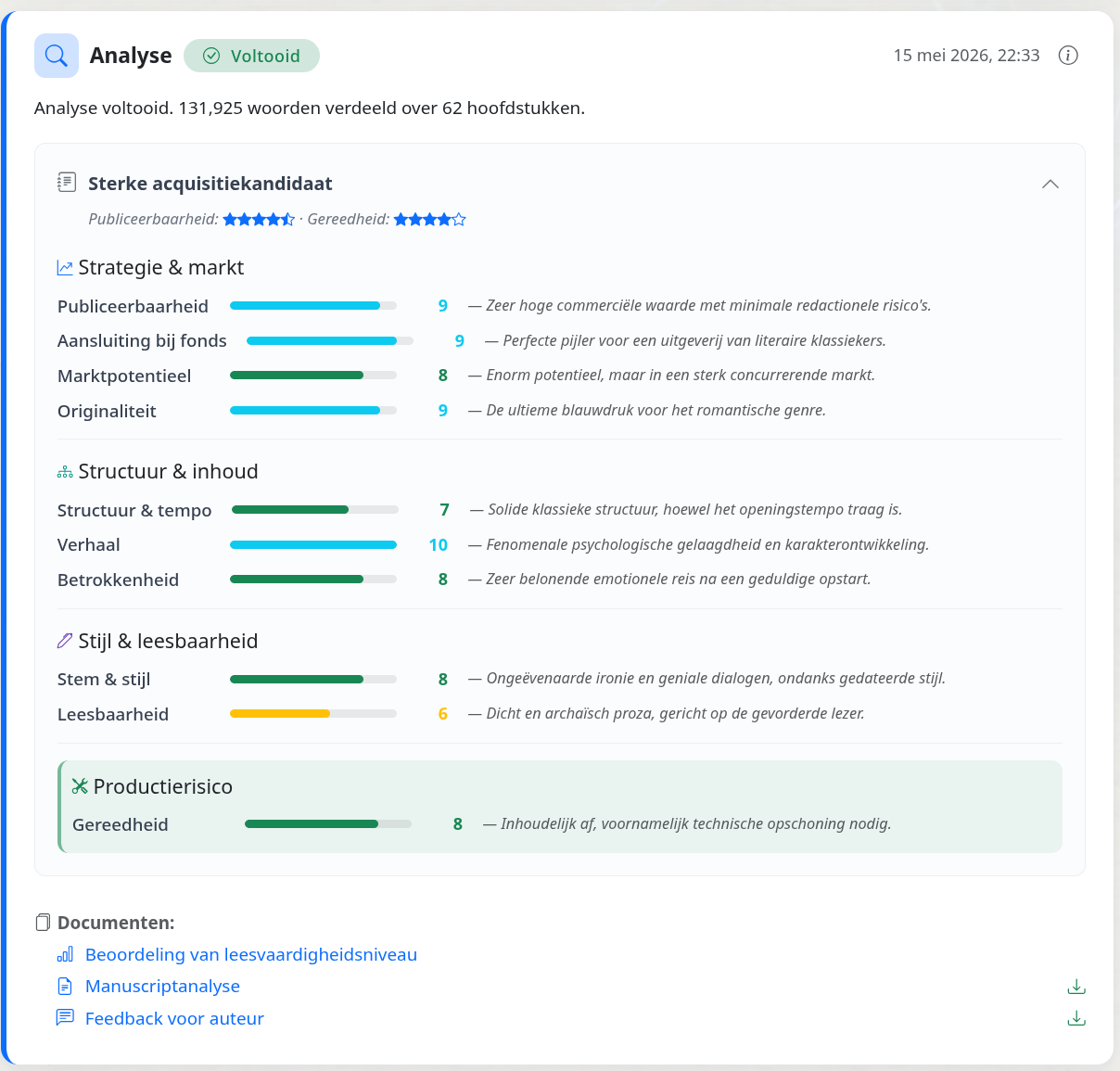
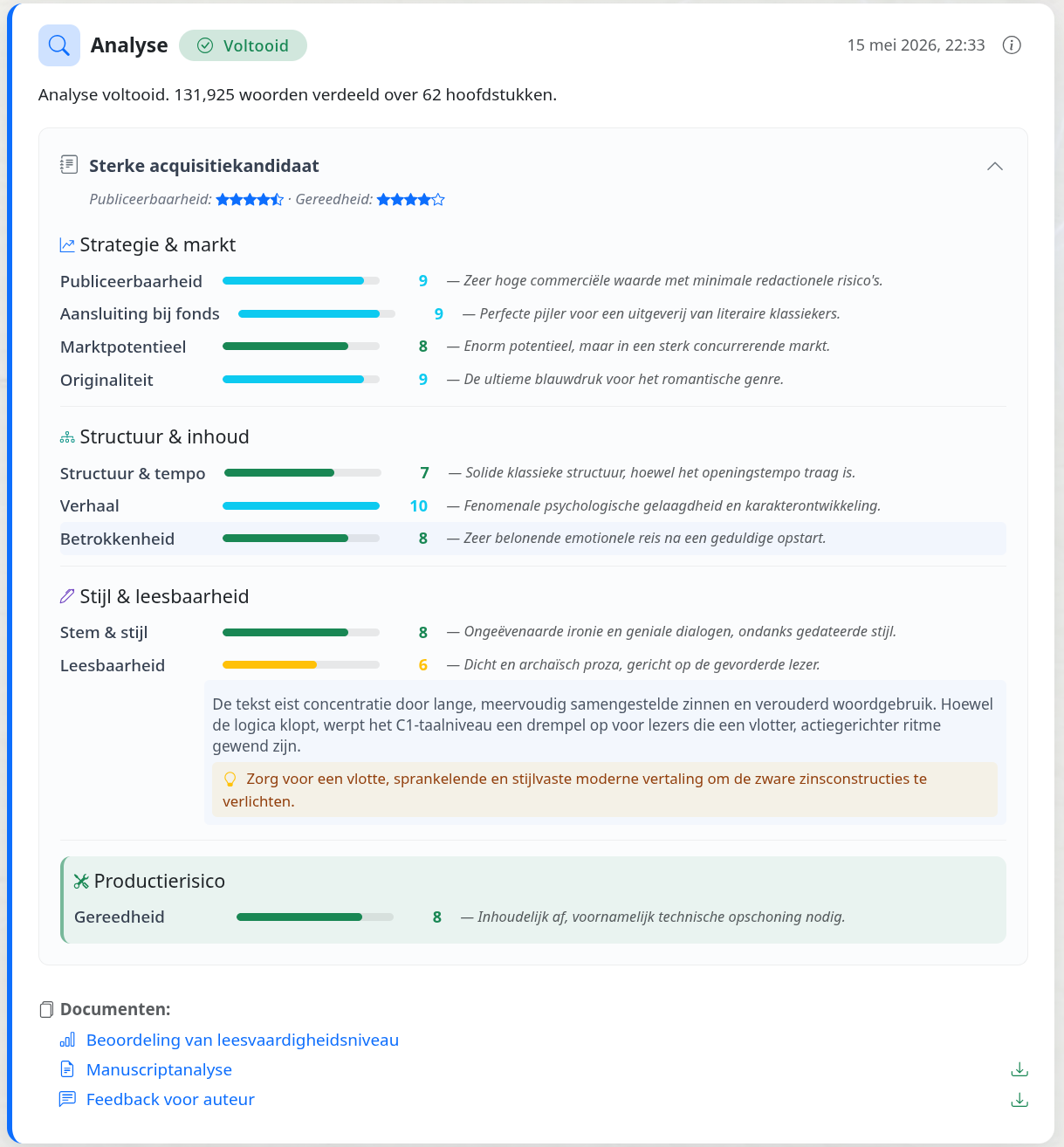
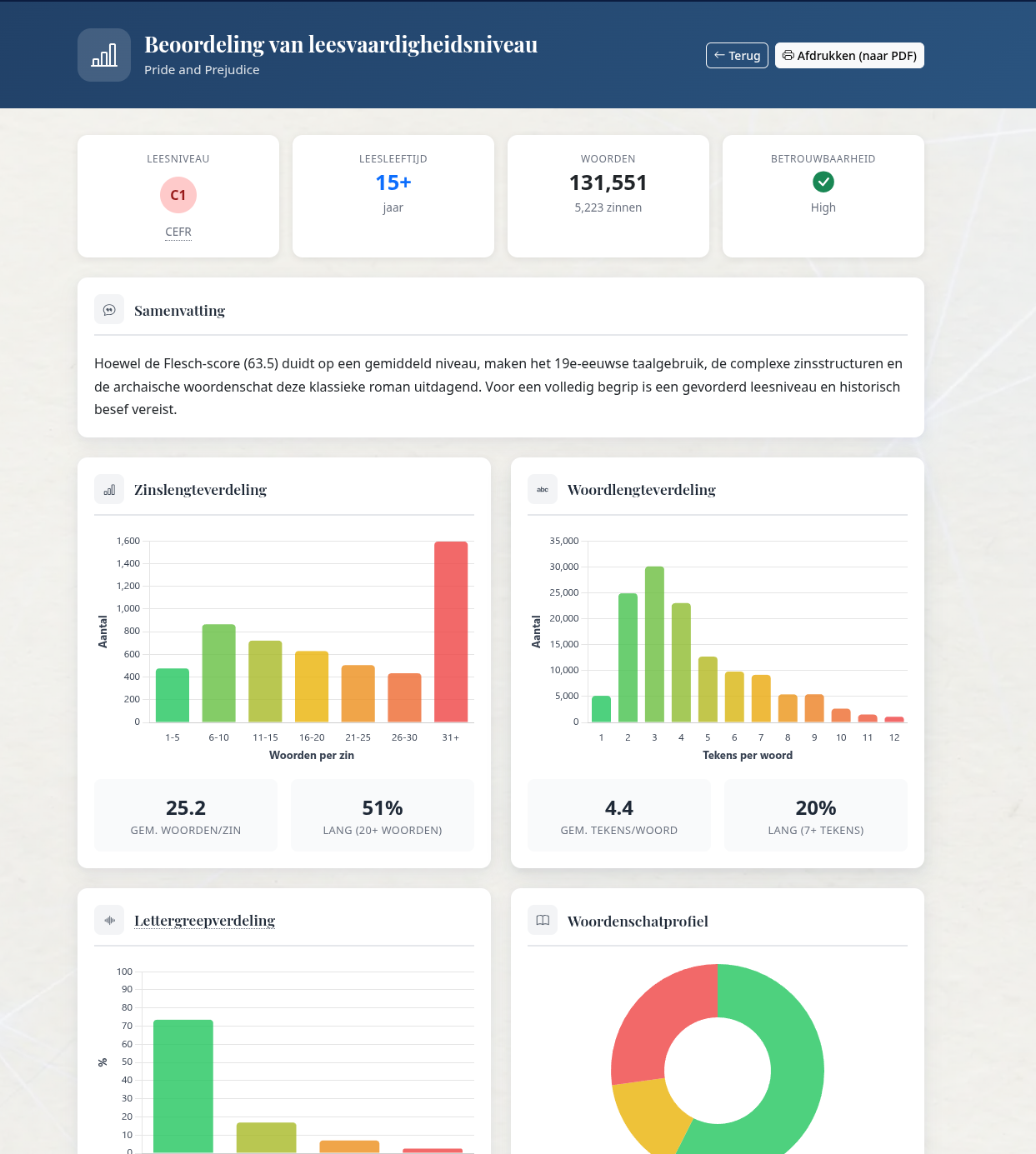
Analyse auf zehn Achsen mit Stärken, Lücken und einem Score zur Veröffentlichungsreife Klappen Sie eine Achse auf und Sie sehen die Belege — Passagen, Kapitelnummern und einen empfohlenen nächsten Schritt Ein eigener Lesbarkeitsbericht — Flesch-Score, Satz- und Wortverteilung, Altersstufe
Tiefgehende Analyse
Wählen Sie eine, zwei oder drei unabhängige KI-Perspektiven auf Struktur, Charaktere, Erzählstimme und Leserschaft. Die Analysen werden in einem einzigen Bericht mit Überarbeitungsprioritäten zusammengefasst. Fügen Sie Marktforschung für vergleichbare Bücher und Positionierung mit Quellen-Links hinzu.
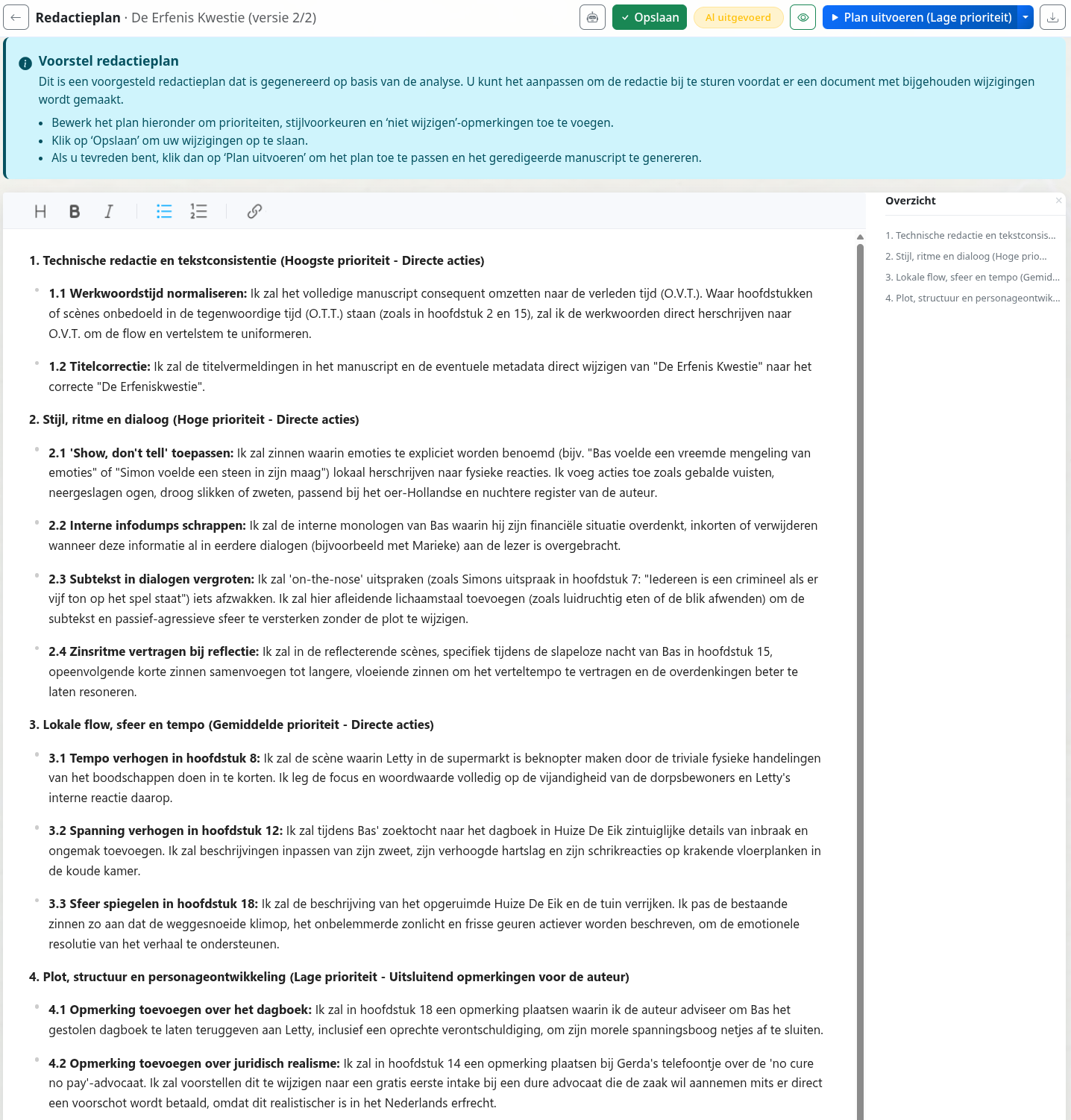
Ein auf die Analyse zugeschnittener Lektoratsplan — priorisiert, mit den Aktionen, die die KI nach Ihrer Genehmigung ausführt
Ein Lektoratsplan, den Sie genehmigen können
Bevor irgendein Text geändert wird, leitet EditBook.ai aus der Analyse einen Lektoratsplan ab. Sie fügen Punkte hinzu, entfernen sie oder schreiben sie um — die KI folgt genau dem, was Sie genehmigt haben, nicht mehr.

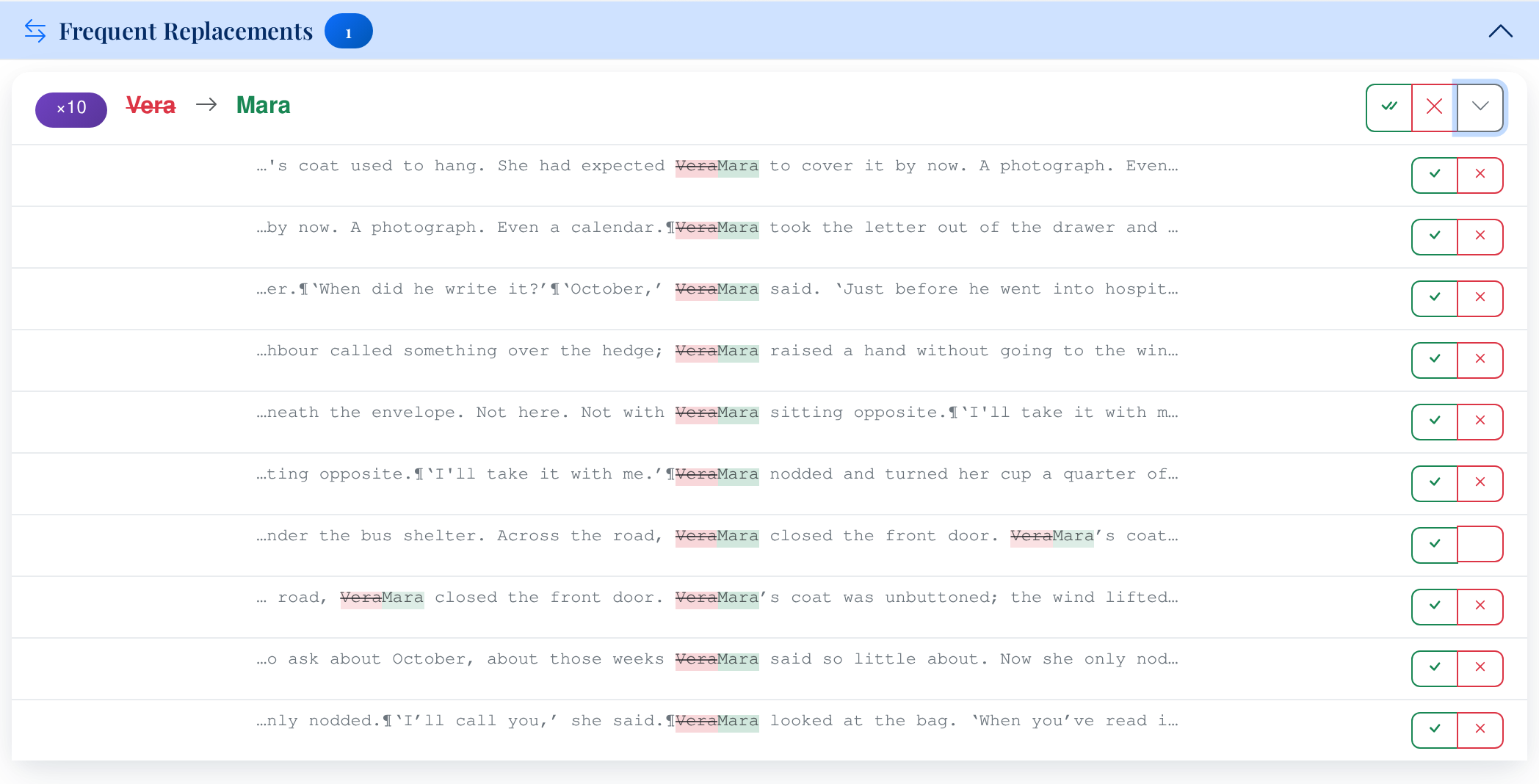
Wiederkehrende Korrekturen werden gruppiert — nehmen Sie das ganze Muster an oder lehnen Sie es ab Klicken Sie auf ein Muster, um hineinzuzoomen und Ausnahmen einzeln zu behandeln
Wiederkehrende Muster gesammelt prüfen
Wiederkehrende Korrekturen — von geraden zu typografischen Anführungszeichen, Halbgeviertstrich versus Geviertstrich, ein durchgängig falsch geschriebener Name — werden gruppiert. Nehmen Sie das gesamte Muster mit einem Klick an oder lehnen Sie es ab, und gehen Sie bei Ausnahmen anschließend ins Detail.
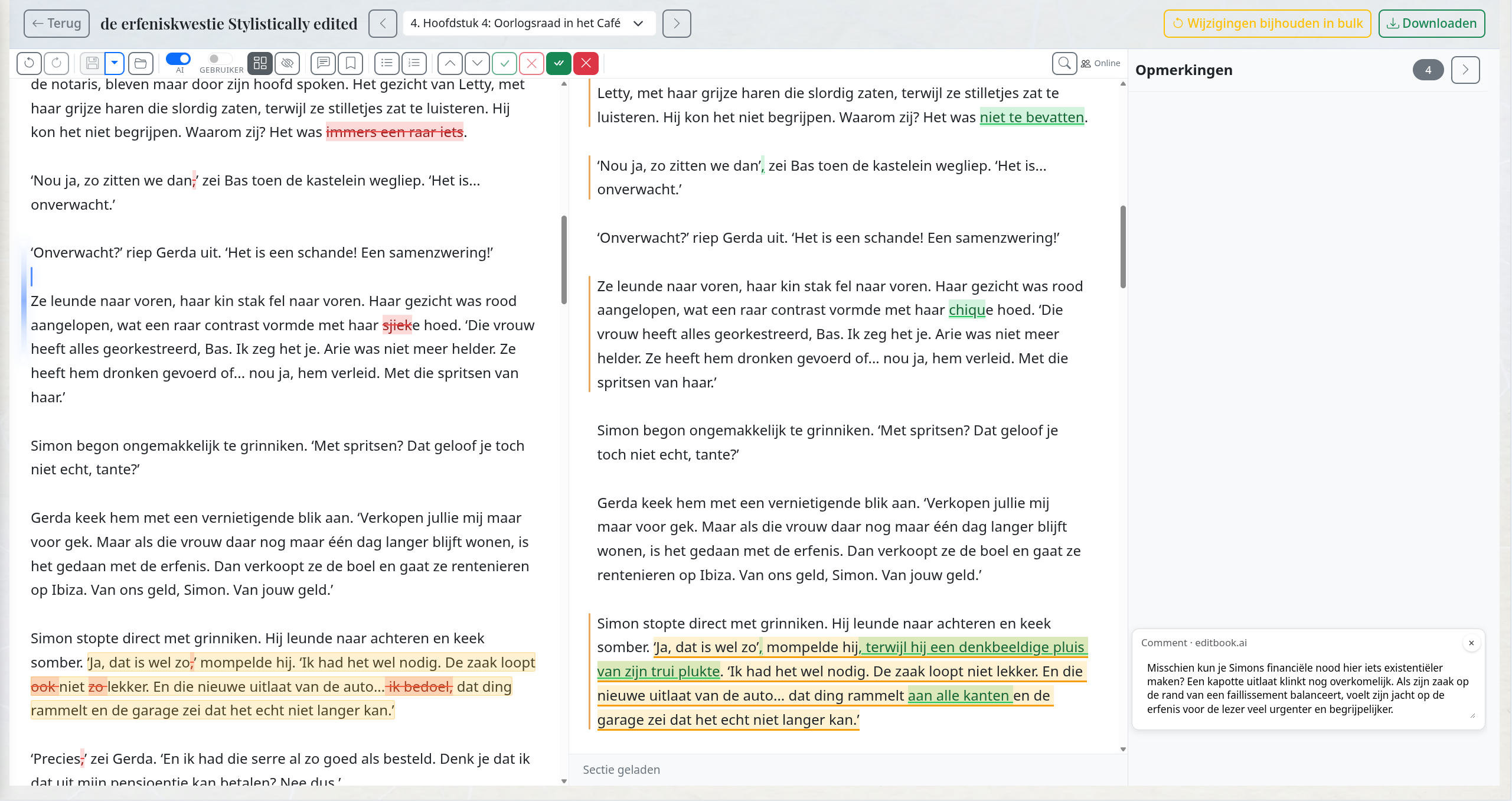
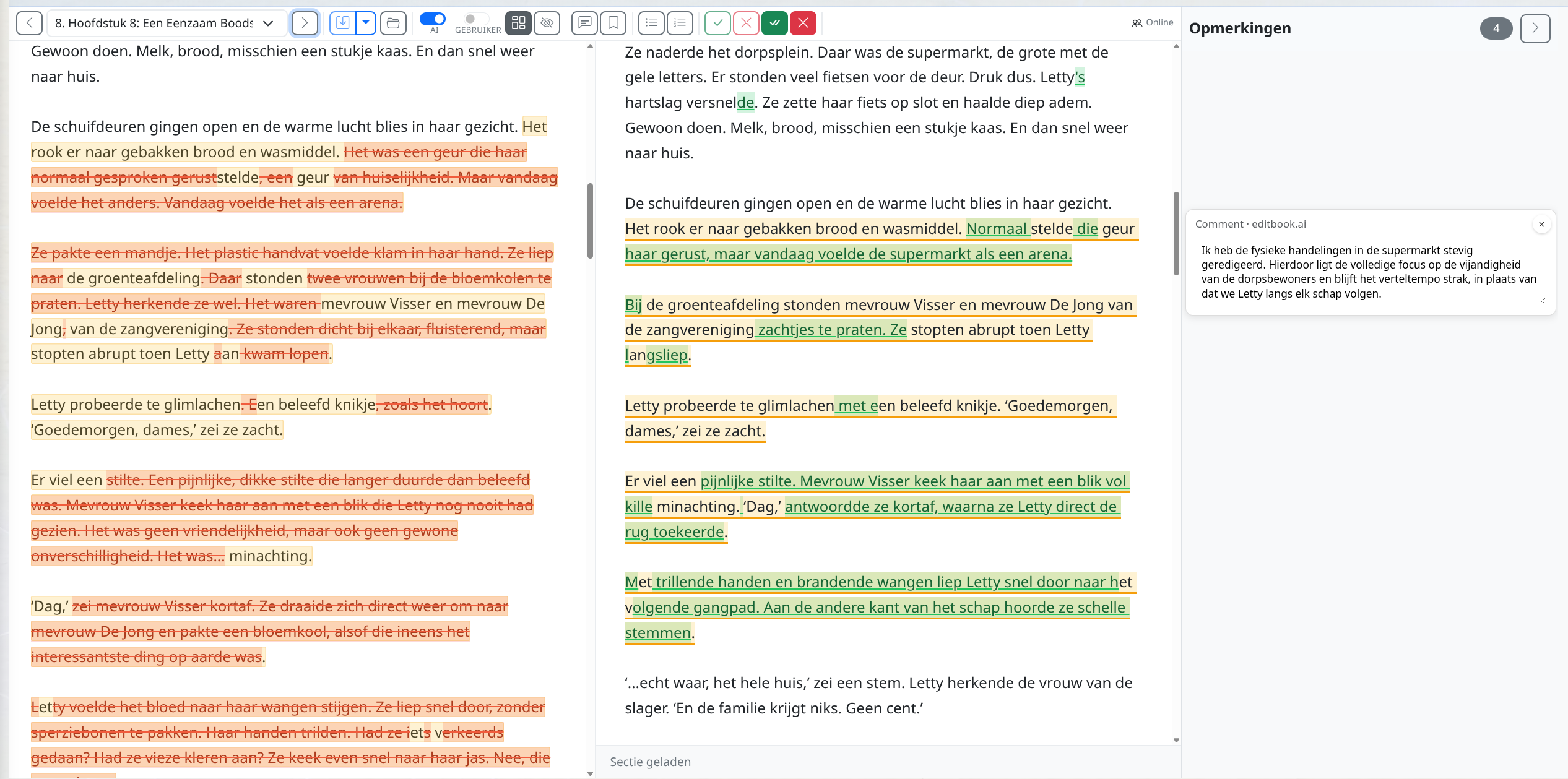
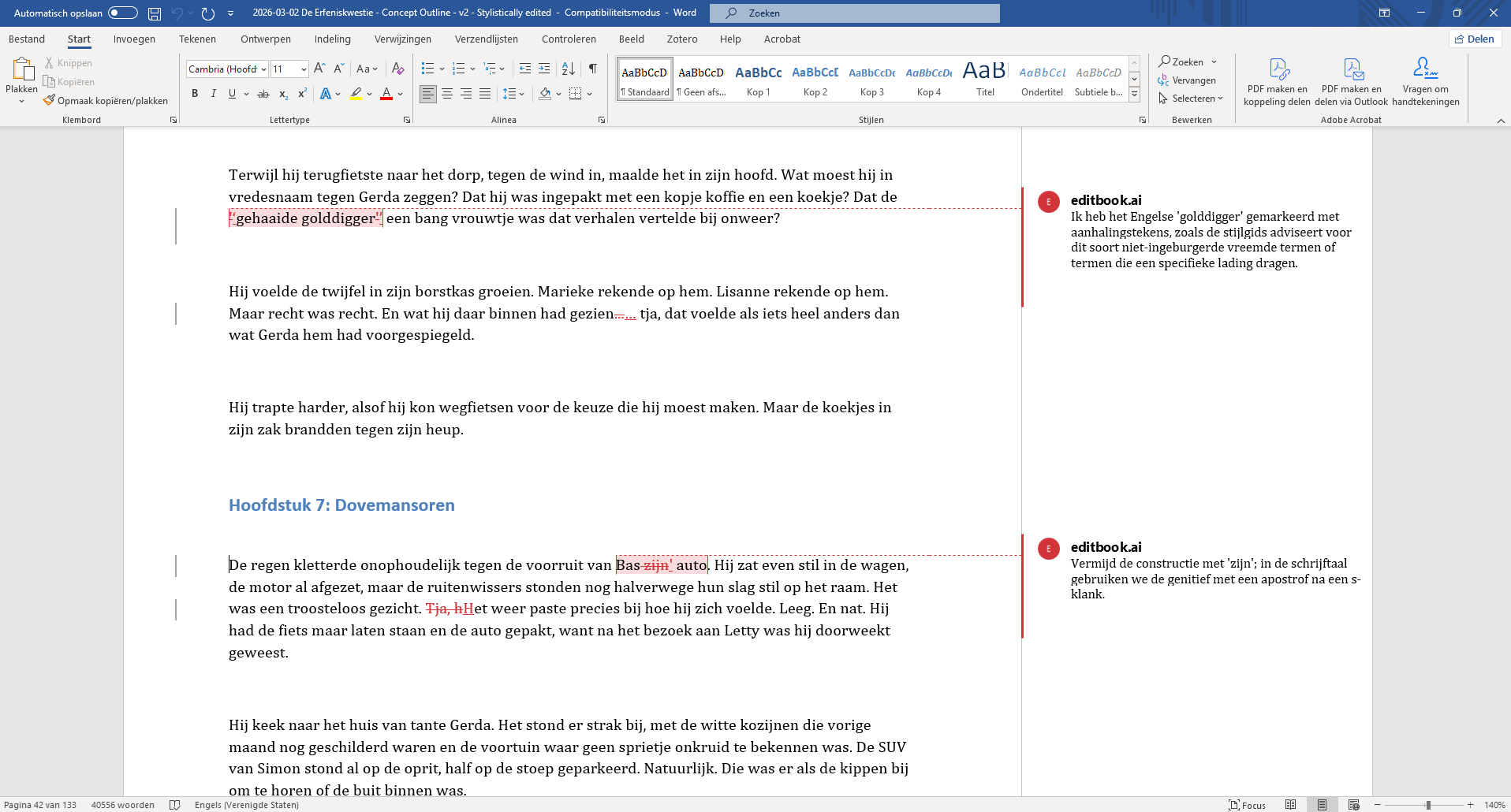
Eine saubere Bearbeitungsrunde: Jede Änderung ist eine Word-Revision mit einem erläuternden Kommentar daneben Eine intensivere stilistische Runde — gleicher Ablauf, mehr Arbeit, die dem Lektor abgenommen wird Export nach Word mit nachverfolgten Änderungen und EditBook.ai-Kommentaren am Rand — öffnet sich wie jedes geprüfte Manuskript
Bearbeiten mit Änderungsverfolgung, dann Export nach Word
Jeder verbleibende Vorschlag erscheint als nachverfolgte Word-Änderung mit einem erläuternden Inline-Kommentar. Beurteilen Sie Abschnitt für Abschnitt im Browser oder laden Sie eine bereinigte .docx-Datei herunter, in der die vorgeschlagenen Revisionen unter einem konfigurierbaren Autorennamen nachverfolgt werden (Standard: „EditBook.ai“). Öffnen Sie sie in Word oder einem beliebigen Editor mit Änderungsverfolgung, genau wie ein von einem Kollegen gegengelesenes Manuskript.
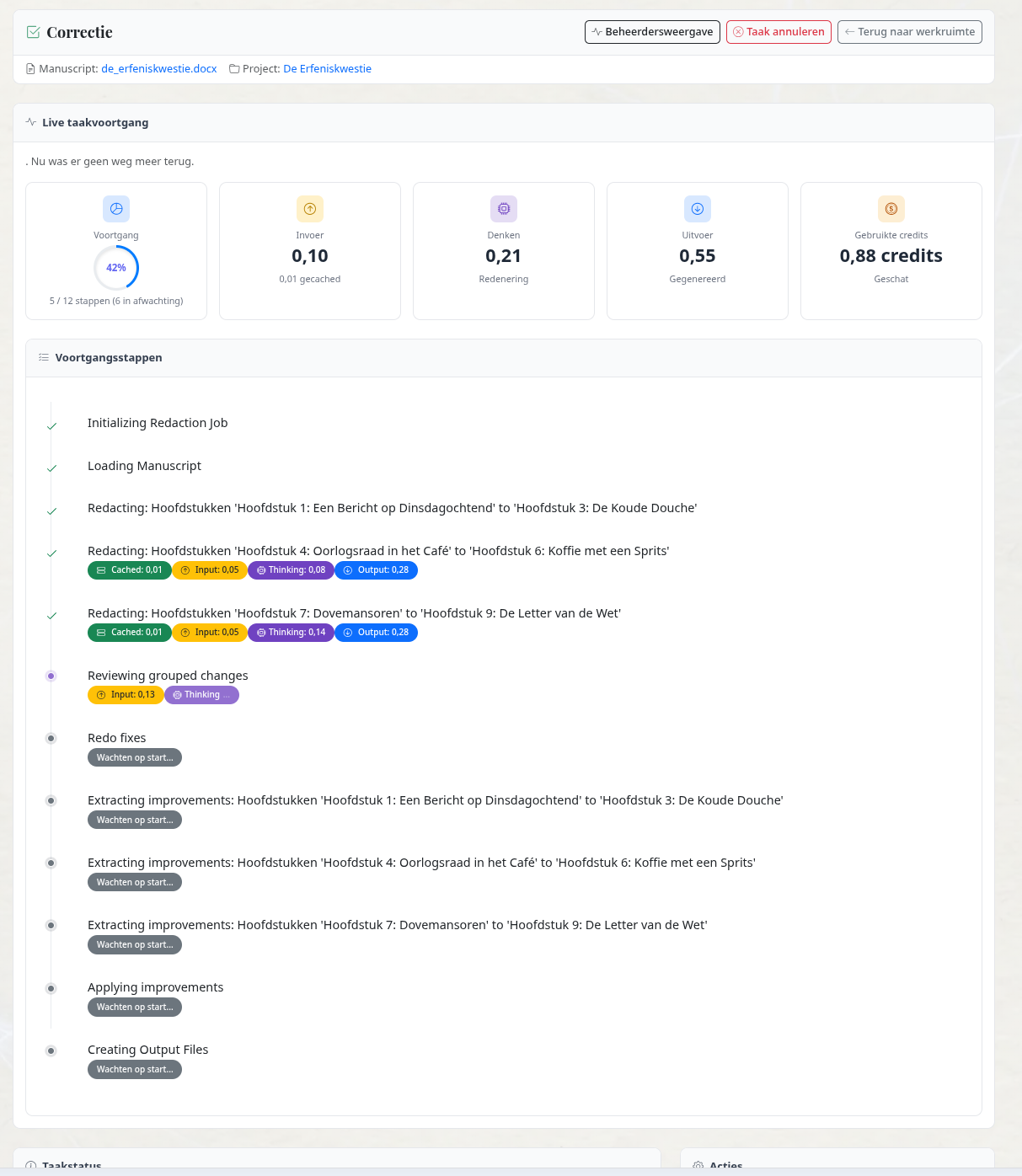
Eine eigene Korrekturrunde geht das Manuskript Stück für Stück durch — sammelt Probleme, gruppiert wiederkehrende und wendet nur die Änderungen an, die sich bewähren
Eine besonders präzise Korrekturrunde
Eine sorgfältige, eigene Runde für die Art von Fehlern, die eine erste Lektüre überstehen: seltene Grammatikfehler, idiomatische Fehlgriffe, Abweichungen vom Styleguide, wiederkehrende Inkonsistenzen bei der Zeichensetzung. EditBook.ai geht das Manuskript Abschnitt für Abschnitt durch, extrahiert eine strukturierte Liste von Korrekturaufgaben, gruppiert wiederkehrende Punkte nach Muster und wendet dann nur die Änderungen an, die dem Manuskript und dem Styleguide standhalten. Jeder Schritt ist nachvollziehbar — Sie sehen, was geändert wurde, was bewusst belassen wurde, und warum.
Die Quelle wird zuerst analysiert — Stimme, Register, Epoche, Terminologie
Den Ausgangstext analysieren
Stimme, Register, Epoche, Erzählperspektive und Kernterminologie werden vor Beginn der Übersetzung aus dem Ausgangstext extrahiert — dieselbe Analyse, die auch für das Lektorat verwendet wird.
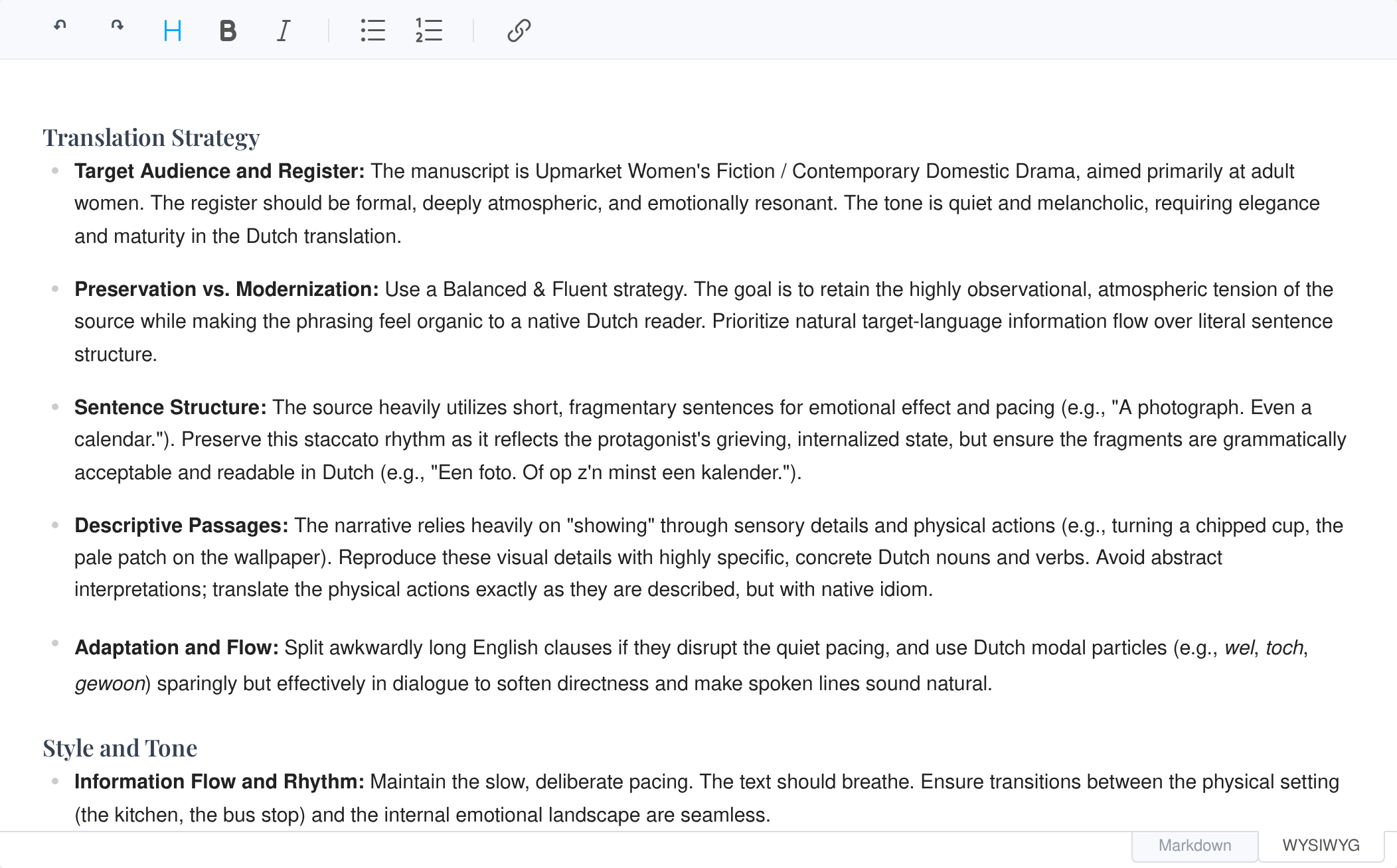
Wählen Sie eine Übersetzungsstrategie und prüfen Sie die extrahierte Terminologie
Eine Strategie wählen, Terminologie prüfen
Wählen Sie auf einer Fünf-Punkte-Skala zwischen wörtlicher Übersetzung und freier Adaption. EditBook.ai erstellt einen Übersetzungsplan, den Sie prüfen und anpassen können, zusammen mit dem extrahierten Glossar — Namen, Ränge, Redewendungen, Interferenzrisiken — bevor die Übersetzung läuft.
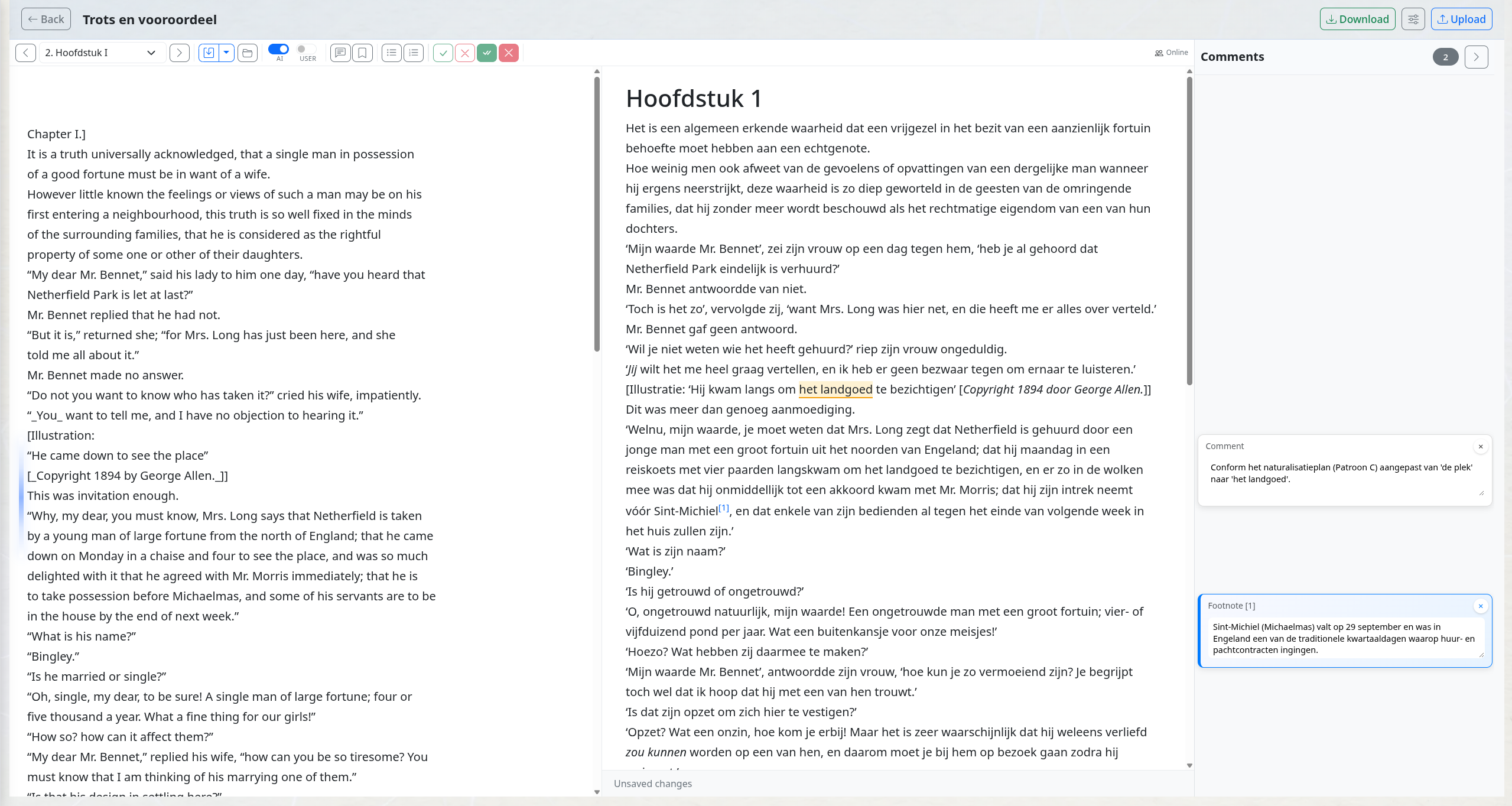
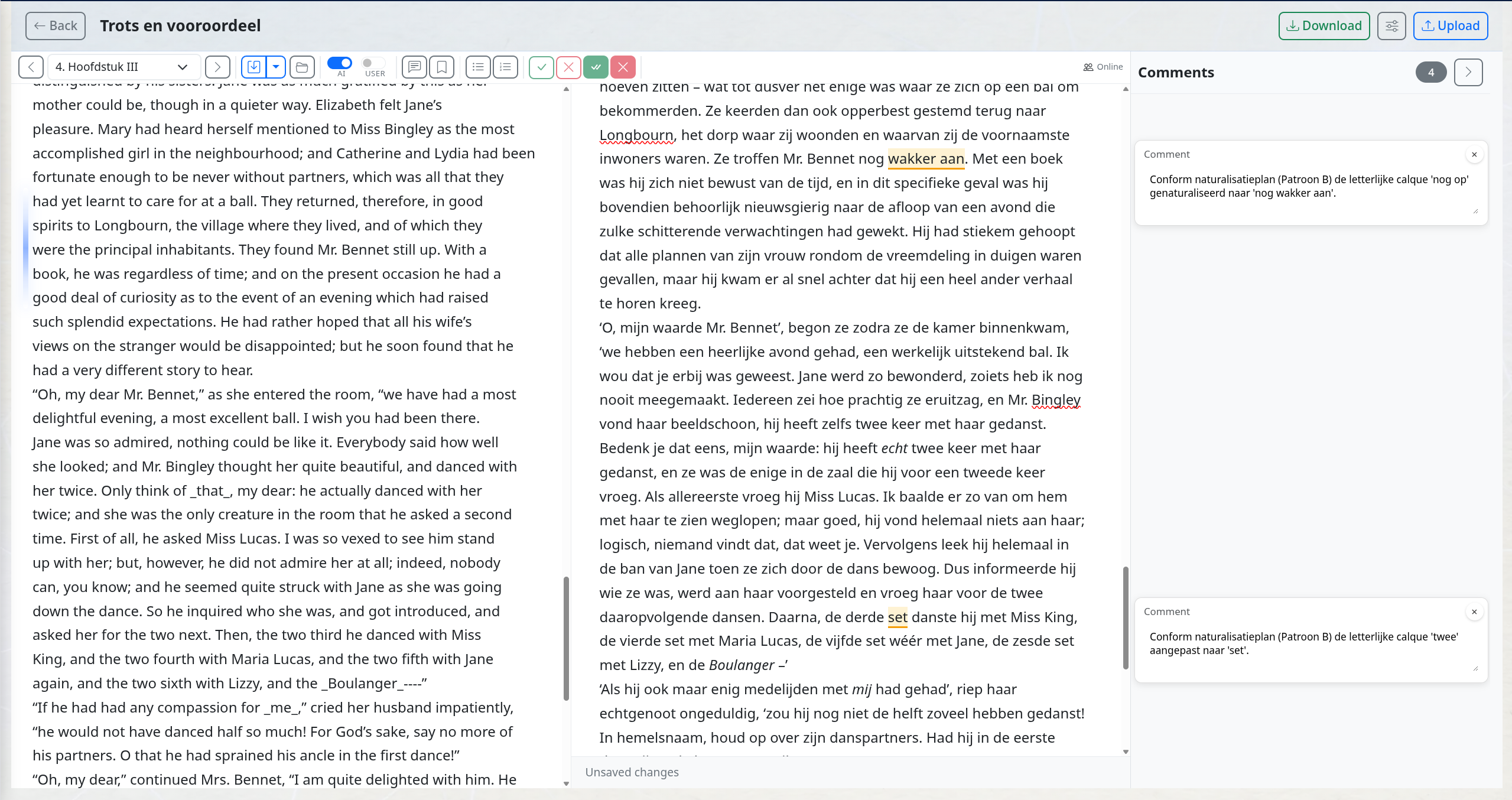
Editor mit geteilter Ansicht — Übersetzerkommentare und Fußnoten inline Gleiches Projekt, ein späteres Kapitel — Terminologie und Register bleiben über das Manuskript hinweg konsistent
Im Side-by-Side-Editor prüfen
Ausgangs- und Zieltext bleiben beim Scrollen aufeinander ausgerichtet. Kommentare des Übersetzers und Fußnoten erscheinen inline, nicht in einem Chatverlauf versteckt.
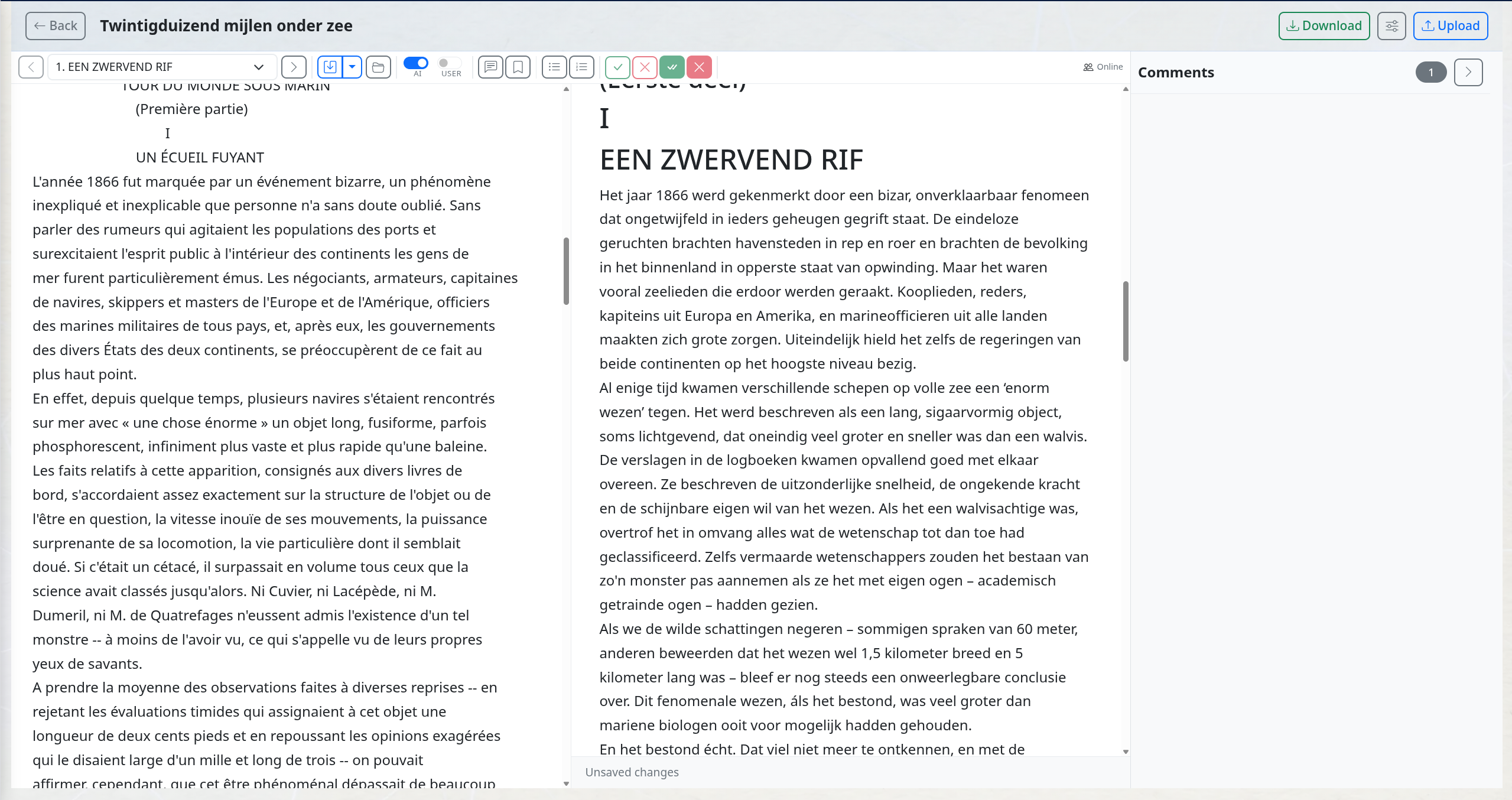
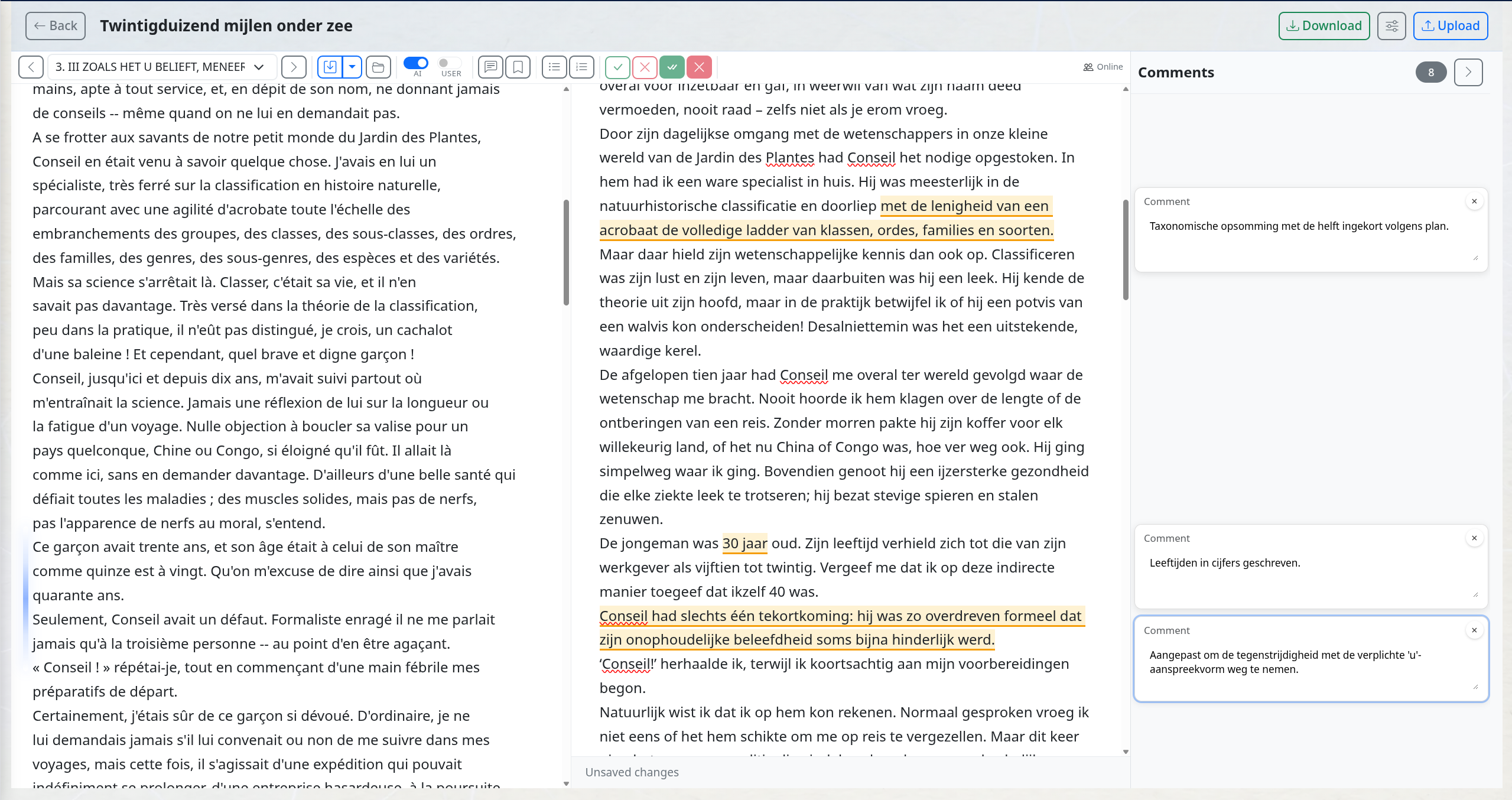
Skaliert auf Langformate — 20.000 Meilen, von Anfang bis Ende Gleiche Übersetzung, ein späteres Kapitel — Stimme und Terminologie bleiben über 90.000 Wörter hinweg konsistent
Skaliert auf ein ganzes Buch
Terminologie und Ton bleiben dank einer kapitelübergreifenden Verifizierungsrunde über alle Kapitel hinweg konsistent. Der folgende Screenshot stammt aus einer vollständigen literarischen Übersetzung von 20.000 Meilen unter dem Meer.
Übersetzung, Konsistenz und literarische Überarbeitung
Die Übersetzung wird schrittweise vorbereitet und geprüft. Der Plan leitet Entscheidungen zu Bedeutung, Register und Terminologie; spätere Prüfungen suchen nach Stellen, die dabei Aufmerksamkeit erfordern.
Die Übersetzung enthält automatisch hinzugefügte Kommentare, die Entscheidungen und Prüfpunkte erläutern. Anschließend kann der Assistent den Ausgangstext und die Übersetzung Seite an Seite mit Ihnen lesen, und Sie können mit der Bearbeitung oder dem Korrekturlesen im selben Projekt fortfahren.
Immer noch Ihre Übersetzung
Die KI erledigt die Schwerarbeit; Sie treffen die Entscheidungen. Jede Änderung können Sie annehmen, ablehnen oder umschreiben. Die Anerkennung für die Veröffentlichung bleibt, wo sie hingehört — beim Übersetzer.
Entwickelt für Langformate, nicht für Textschnipsel
Kapitelübergreifende Verifizierungsrunden halten Terminologie, Epoche und Register über ein Manuskript von 90.000 Wörtern hinweg konsistent. Konzipiert für literarische Romane, Memoiren und Sachbücher — nicht für Textschnipsel von einem Absatz.
Gemacht für die Menschen rund um das Manuskript
Derselbe Workflow skaliert ganz natürlich, sobald mehr als eine Person beteiligt ist — und wenn ein Imprint oder Verlag einen konsistenten Hausstil über alle Projekte hinweg benötigt.
Holen Sie die Menschen dazu, die das Manuskript braucht
Laden Sie einen externen Lektor zum Projekt ein — seine Arbeit läuft über Ihr Konto, nicht über eine separate Lizenz. Laden Sie den Autor ein, wenn Sie möchten, dass er die von der KI vorgeschlagenen Änderungen zusammen mit Ihnen prüft. Die Bearbeitungen und Kommentare jedes Mitwirkenden werden ihm im Dokument mit Änderungsverfolgung zugeordnet. Der Business-Plan fügt eine programmweite Übersicht hinzu, sodass eine leitende Lektorin oder ein leitender Lektor jedes Projekt und jeden Status an einem Ort sieht.
Ihr Hausstil — einmal geladen
Legen Sie den Styleguide auf Imprint-Ebene fest. Jedes Projekt übernimmt ihn automatisch. Konsistenzprüfungen laufen über das gesamte Manuskript, nicht nur über das Kapitel, das der Lektor gerade betrachtet — so wird erfasst, was müden Augen im letzten Durchgang entgeht.
Zwei Verlagseinstellungen prägen jedes Projekt
Bevor der Workflow beginnt, können Sie festlegen, für wen ein Imprint publiziert und welchen Hausstil es befolgt. Diese Einstellungen fließen in die Analyse, die Korrekturen und die Berichte ein.
Zielgruppen-Passung auf Imprint-Ebene
Beschreiben Sie die Zielgruppe einmal für einen Verlag oder ein Imprint — akademisch, christliche Leserschaft, literarische Belletristik, Regionalgeschichte, Wirtschafts-Sachbuch oder jede andere klar umrissene Leserschaft. EditBook.ai nutzt diese Beschreibung in der Manuskriptanalyse und in Berichten, damit Sie sehen, ob ein Buch zum Programm passt.
Ihr Styleguide, automatisch angewendet
Fügen Sie den Styleguide des Imprints einmalig in den Einstellungen hinzu. EditBook.ai berücksichtigt ihn anschließend bei Korrekturen und Lektorat, sodass Rechtschreibung, Zeichensetzung, Groß-/Kleinschreibung, Namenskonventionen und wiederkehrende Vorlieben konsistent bleiben.
Die E-Mail des Autors beim Manuskript behalten
Eine neue Version kommt per E-Mail mit einer Erläuterung der Änderungen. Leiten Sie sie aus Ihrem E-Mail-Programm an die persönliche Weiterleitungsadresse Ihres Arbeitsbereichs weiter. EditBook schlägt das passende Projekt, eine neue Manuskriptversion oder ein neues Projekt vor.
Prüfen Sie das vorgeschlagene Ziel und die Anhänge im Posteingang. Sie können auch eine Anweisung wie „@editbook: run an analysis“ hinzufügen; die Befehlseinstellungen Ihres Arbeitsbereichs bestimmen, ob sie ausgeführt werden kann oder eine Bestätigung benötigt.
So funktioniert die E-Mail-Weiterleitung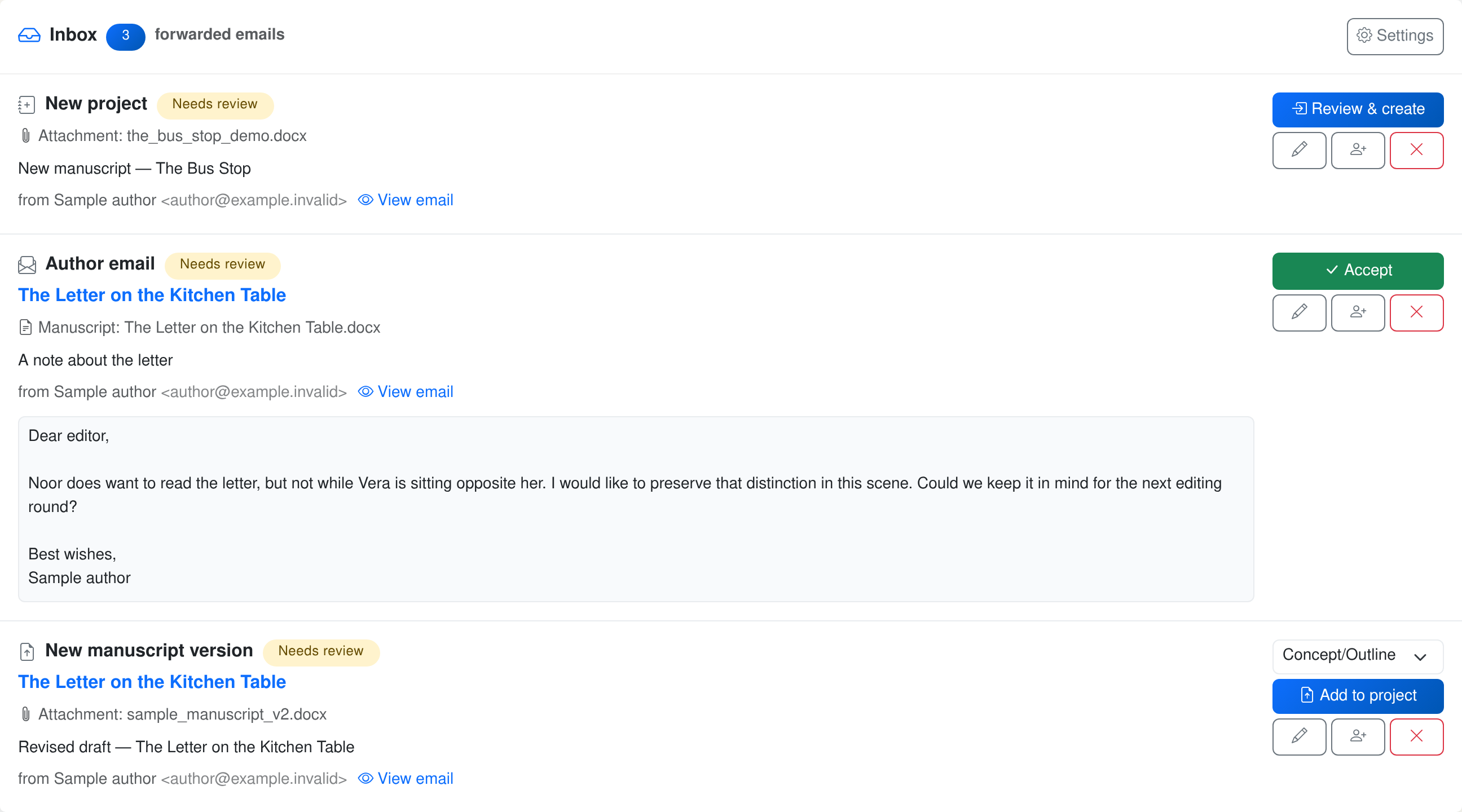
Bereit, es an einem Manuskript auszuprobieren, das eine sorgfältige nächste Runde braucht?
Eine einmalige Projektlizenz schaltet den Workflow frei. Sie behalten die Kontrolle über Analyse, Bearbeitungen und Export und zahlen nur für die KI-Aufgaben, die Sie tatsächlich ausführen.
Neue Konten werden derzeit auf Einladung eröffnet. Setzen Sie sich auf die Warteliste; die Beispiele können Sie ohne Konto ansehen.