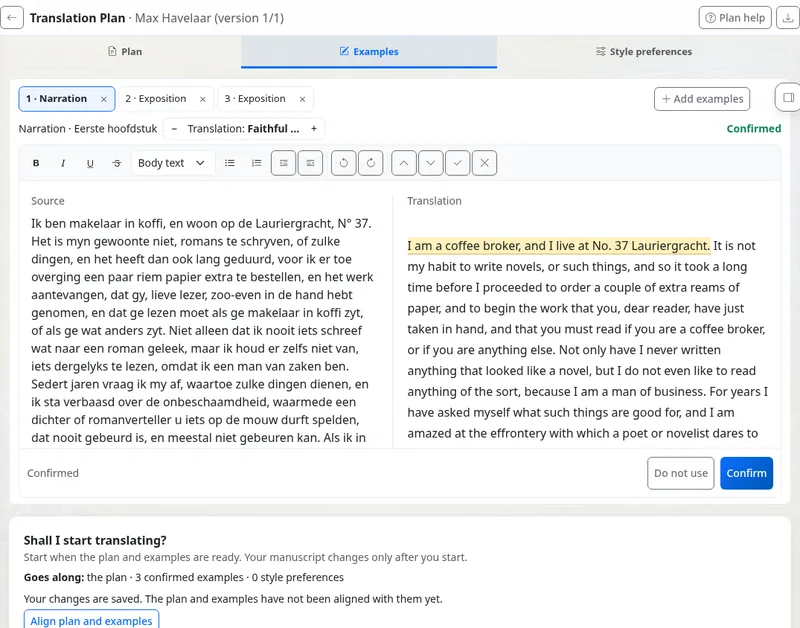
De fleste redaktører arbejder i Word, fordi det er det, forfatterne sender, og det, de forventer at få tilbage. Ethvert andet værktøj skal passe ind i den udveksling. Hvis registrerede ændringer mister deres forfatter undervejs, eller en kommentar havner ved den forkerte sætning, bruger du din tid på at reparere filen i stedet for at redigere bogen.
Siden i weekenden åbner alle manuskripter i EditBook i en ny editor, der er bygget op om netop den udveksling. Forfatteren sender en Word-fil. Du og måske en kollega laver ændringer og tilføjer kommentarer. Forfatteren får en Word-fil tilbage, hvor hver ændring stadig kan accepteres eller afvises. Den gamle editor viste ét kapitel ad gangen. Den nye viser hele bogen.
Hele bogen på én side
Når du redigerer en bog, skifter du hele tiden frem og tilbage, for eksempel for at tjekke, om et navn staves ens i kapitel 2 og kapitel 14, eller om en kommentar, du skrev tidligere, stadig gælder. Det er lettere, når du har hele bogen foran dig.
Alle kapitler ligger på én side, hvert i sin egen blok. Brug Disposition i sidepanelet til at springe til et kapitel. Fanen Kommentarer viser kommentarerne i hele bogen, ikke kun dem i det kapitel, du står i.
Du kan dele et kapitel op eller flette to kapitler sammen og markere et kapitel som udført, når du er færdig med det. Under Versioner kan du gå tilbage til en tidligere version af ét kapitel eller af hele bogen.
Samarbejde
Ofte arbejder mere end én person på en bog: forfatteren svarer på dine spørgsmål, eller to redaktører deler kapitlerne mellem sig. Når filer så bliver sendt frem og tilbage pr. mail, bliver det hurtigt uklart, hvilken version der er den nyeste.
I den nye editor arbejder I i den samme bog på samme tid. Du ser, hvad de andre skriver, mens de skriver det, og ved hver ændring kan du se, hvem der har lavet den.
Læs og gennemgå ændringer
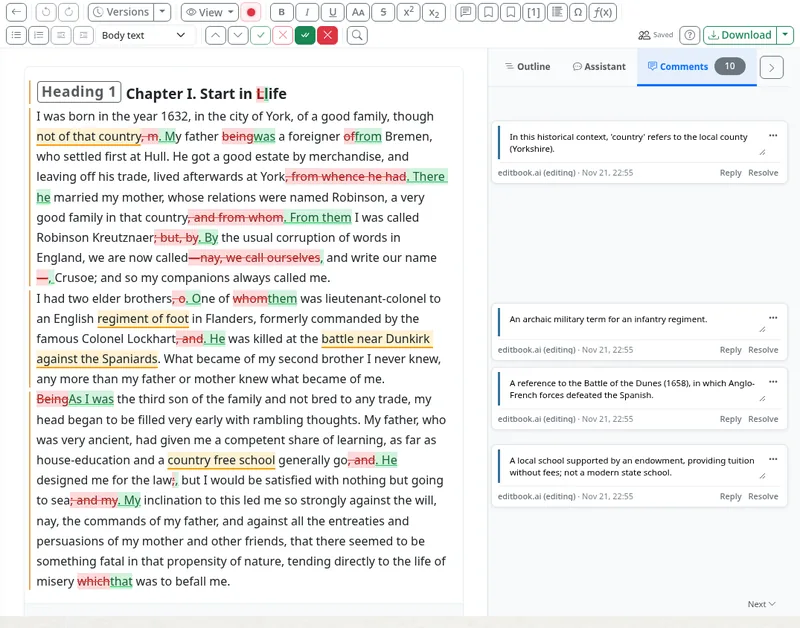
Et manuskript med hundredvis af registrerede ændringer er svært at læse. Nogle gange vil du se præcis, hvad der er ændret, andre gange vil du bare læse den nye tekst.
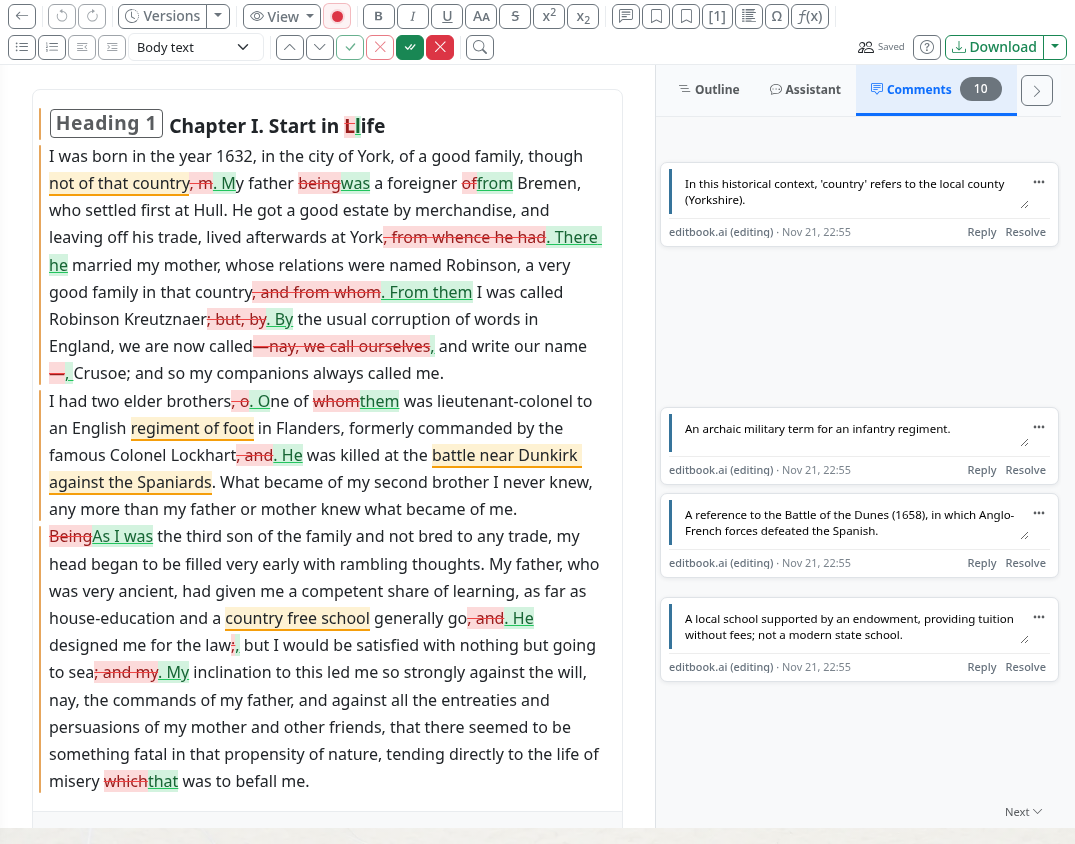
Indsættelser og sletninger i teksten, som i Word
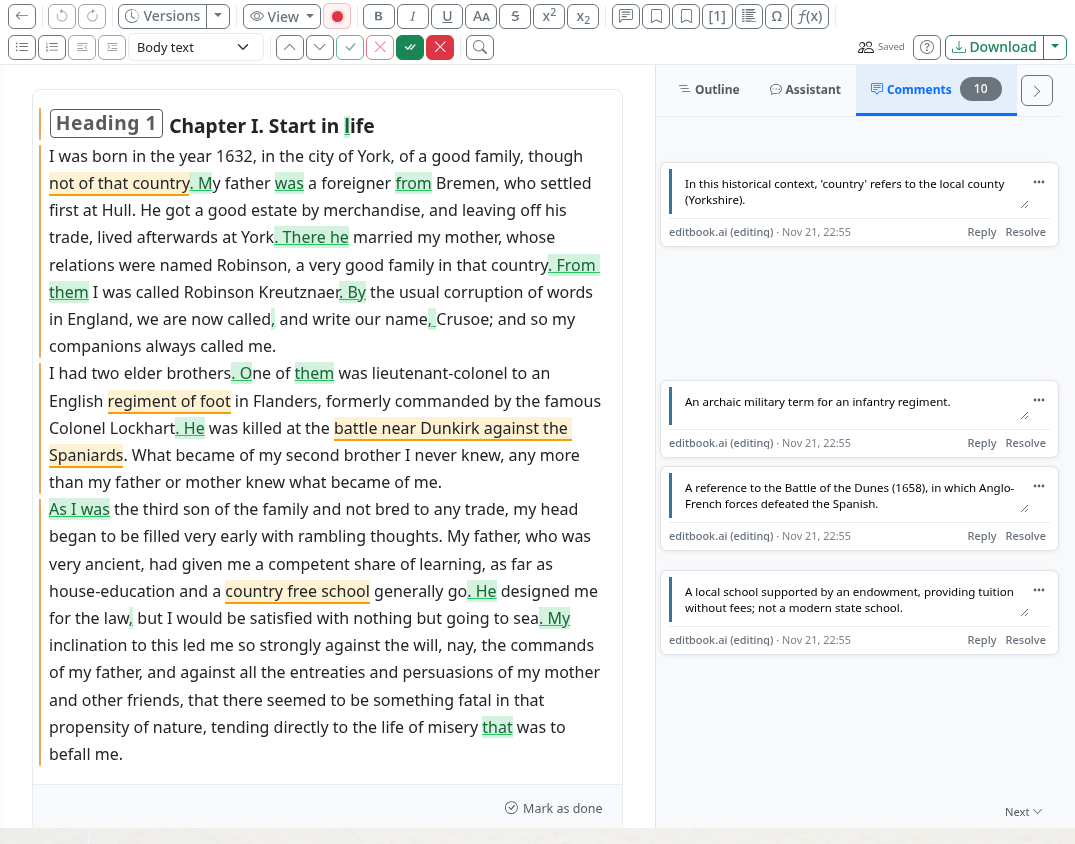
Den nye tekst med indsættelser markeret og sletninger skjult
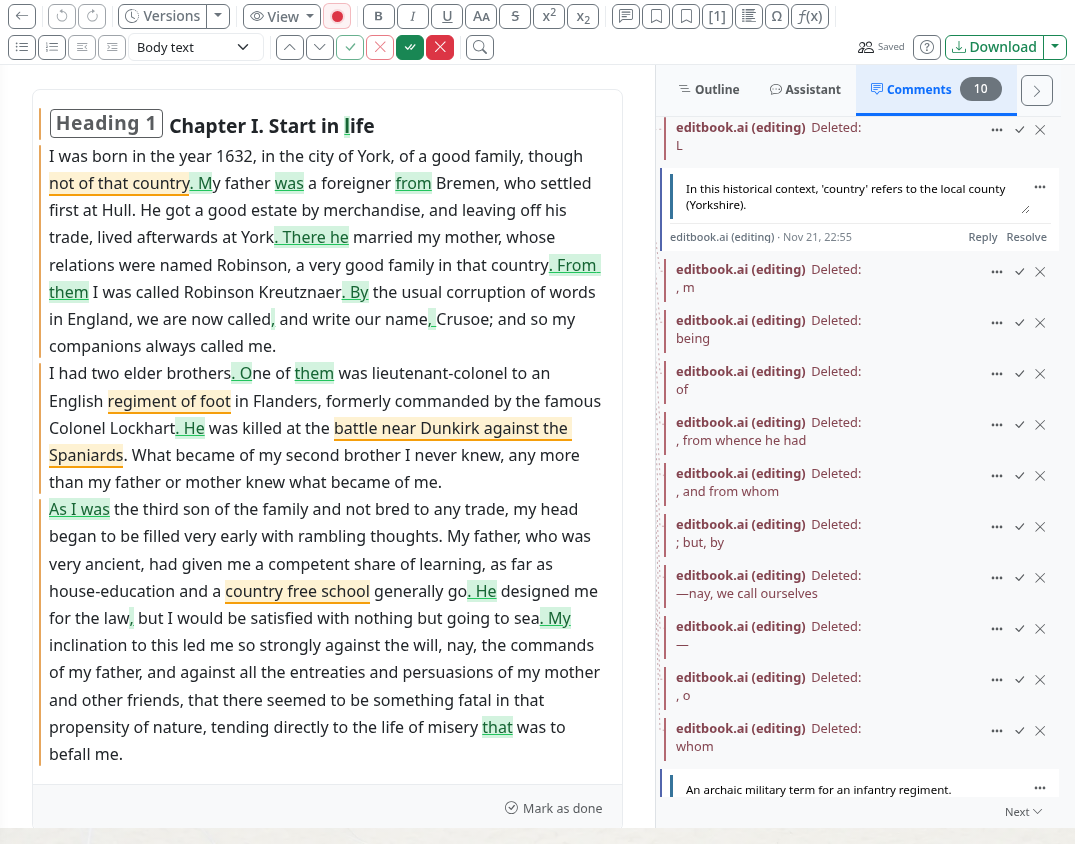
Den nye tekst med hver sletning i margenen, så du kan acceptere eller afvise den
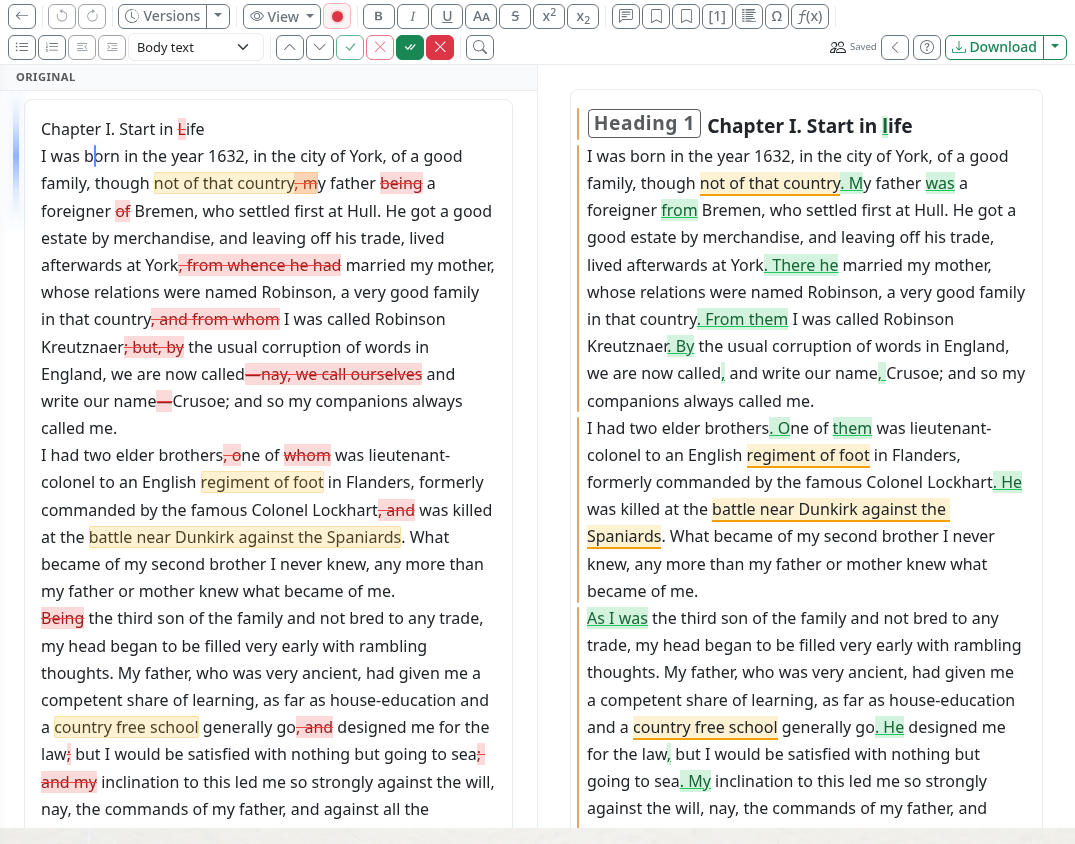
Original til venstre, ny tekst til højre
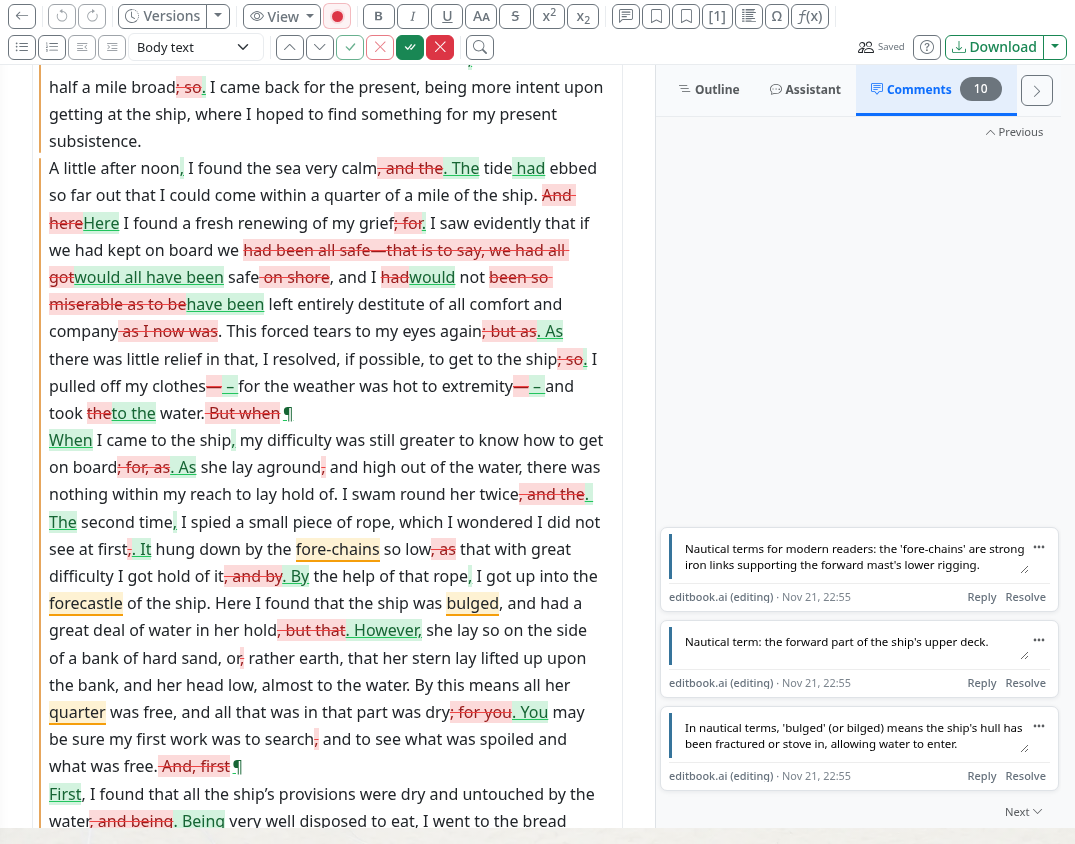
Kommentarer ved siden af den passage, de handler om
Under Visning vælger du, hvordan ændringerne vises: i teksten, med sletninger skjult, med sletninger i margenen eller med originalen ved siden af den nye version. Klik dig gennem visningerne ovenfor for at se hver af dem.
Du kan acceptere eller afvise en enkelt ændring eller alle ændringer i en markering. Når den samme rettelse går igen i hele bogen, for eksempel den samme stavekorrektion halvtreds steder, accepterer eller afviser du den én gang i stedet for halvtreds gange.
AI-forslag vises som registrerede ændringer
Mange redaktører er skeptiske over for AI, fordi den omskriver en passage og overlader det til dem selv at finde ud af, hvad der er ændret. I EditBook overskriver AI’en ikke din tekst. Når du kører redigering, korrekturlæsning eller en oversættelse, skriver den sine forslag ind i bogen som registrerede ændringer, kapitel for kapitel, under sit eget navn. Du gennemgår dem på samme måde som ændringer, et menneske har lavet, og beholder kun det, du er enig i. Hvor et forslag kræver en forklaring, tilføjer AI’en en kommentar.
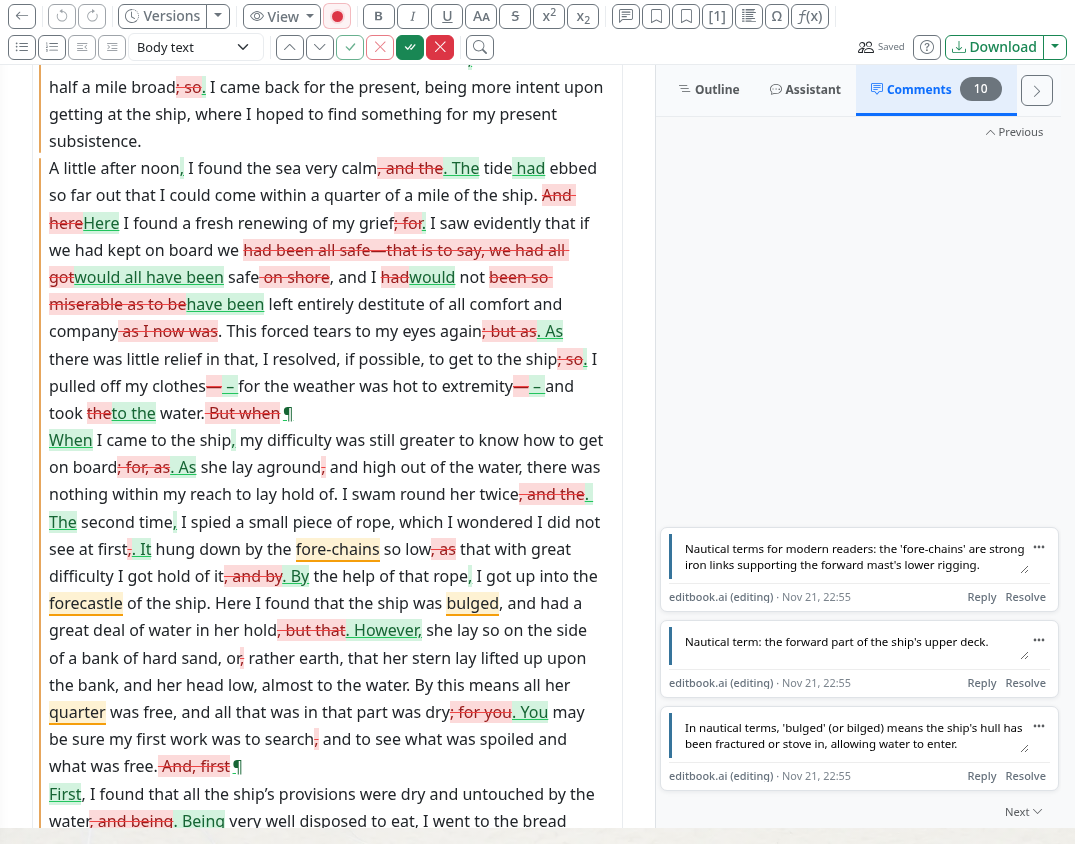
Assistenten i sidepanelet fungerer på samme måde. Du kan for eksempel bede den om at omdøbe en person i hele bogen. Den forbereder ændringerne, og du bestemmer, om de skal anvendes.
Word-filer
Uanset hvad der sker i editoren, får forfatteren i sidste ende en Word-fil. Den fil skal fungere i Word, også i de dele, der ofte går i stykker, når et dokument kommer gennem andre programmer: kommentarer med svar, fodnoter og kildehenvisninger fra et referenceprogram.
Når du uploader en Word-fil, bevarer editoren det, der er i den: registrerede ændringer fra tidligere runder med forfatter og dato, kommentarer og svar, fodnoter og slutnoter, formler og kildehenvisninger fra Zotero, EndNote eller Mendeley.
Når du henter bogen, får du en almindelig Word-fil. Ændringer, som ingen har accepteret eller afvist endnu, er registrerede ændringer i Word med forfatter og dato. Svar bliver under den kommentar, de hører til. Kildehenvisningerne virker stadig med dit referenceprogram, så du kan opdatere dem i Word. Vi har testet det i selve Word ved at acceptere og afvise alle ændringer, gemme og åbne filen igen.
Word-filen bliver nu lavet i baggrunden, mens en statuslinje viser, hvor langt den er. Selv et langt manuskript med tusindvis af ændringer tager sekunder i stedet for minutter.
Dine eksisterende manuskripter
Manuskripter, du allerede arbejdede på, er flyttet over i den nye editor med deres registrerede ændringer og kommentarer. Nye uploads åbner direkte i den. Du starter en redigerings-, korrektur- eller oversættelsesrunde på samme måde som før.
Det, der er ændret, er den plan, du ser, før en runde starter. Det forklarer vi i et særskilt indlæg.