A maioria dos editores trabalha no Word, porque é isso que os autores enviam e o que esperam receber de volta. Qualquer outra ferramenta precisa se encaixar nessa troca. Se as alterações controladas perdem o autor no caminho, ou se um comentário vai parar ao lado da frase errada, você passa o tempo consertando o arquivo em vez de editar o livro.
Desde este fim de semana, todo manuscrito no EditBook abre em um novo editor, criado em torno dessa troca. O autor envia um arquivo do Word. Você faz alterações e acrescenta comentários, talvez junto com um colega. O autor recebe de volta um arquivo do Word em que cada alteração ainda pode ser aceita ou rejeitada. O editor antigo mostrava um capítulo de cada vez. O novo mostra o livro inteiro.
O livro inteiro em uma página
Editar um livro exige ir e voltar: conferir se um nome está escrito da mesma forma no capítulo 2 e no capítulo 14, ou se um comentário que você fez antes ainda vale. Isso fica mais fácil quando você tem o livro inteiro à sua frente.
Todos os capítulos ficam em uma única página, cada um em seu próprio bloco. Use a Estrutura na barra lateral para ir direto a um capítulo. A aba Comentários lista os comentários do livro inteiro, não só os do capítulo em que você está.
Você pode dividir um capítulo ou combinar dois, e marcar um capítulo como concluído quando terminar. Em Versões, você pode voltar a uma versão anterior de um capítulo ou do livro inteiro.
Trabalhar em conjunto
Muitas vezes mais de uma pessoa trabalha em um livro: o autor responde às suas perguntas, ou dois editores dividem os capítulos. Quando os arquivos vão e voltam por e-mail, logo surge a dúvida sobre qual é a versão mais recente.
No novo editor, vocês trabalham no mesmo livro ao mesmo tempo. Você vê o que os outros digitam enquanto eles digitam, e cada alteração mostra quem a fez.
Ler e revisar alterações
Um manuscrito com centenas de alterações controladas é difícil de ler. Às vezes você quer ver exatamente o que mudou; outras vezes só quer ler o texto novo.
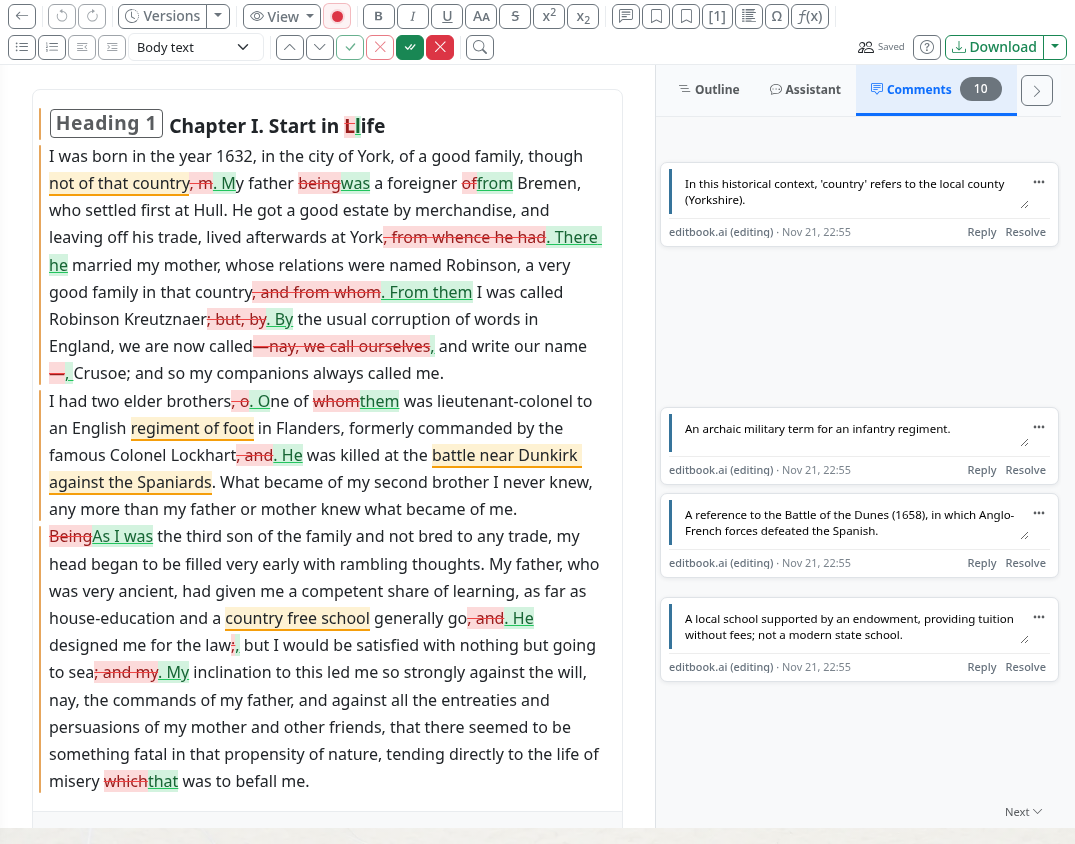
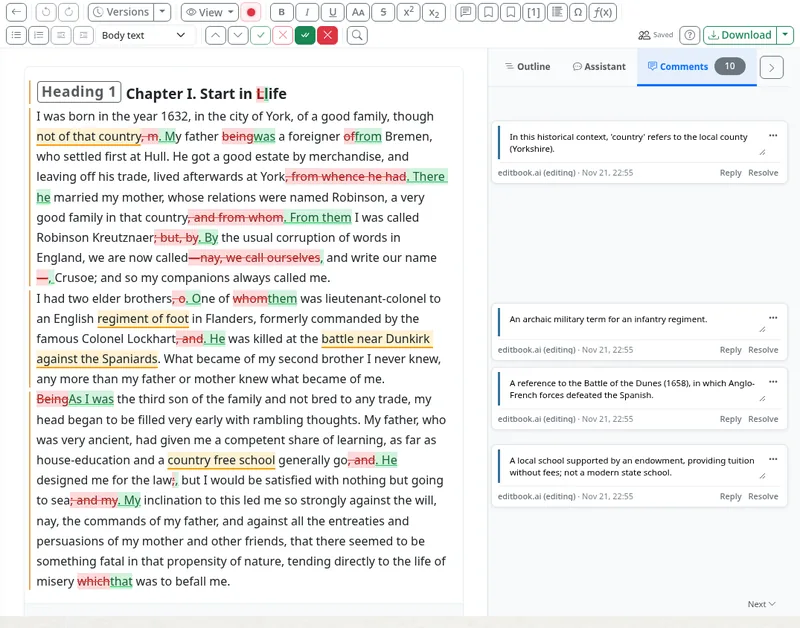
Inserções e exclusões no texto, como no Word
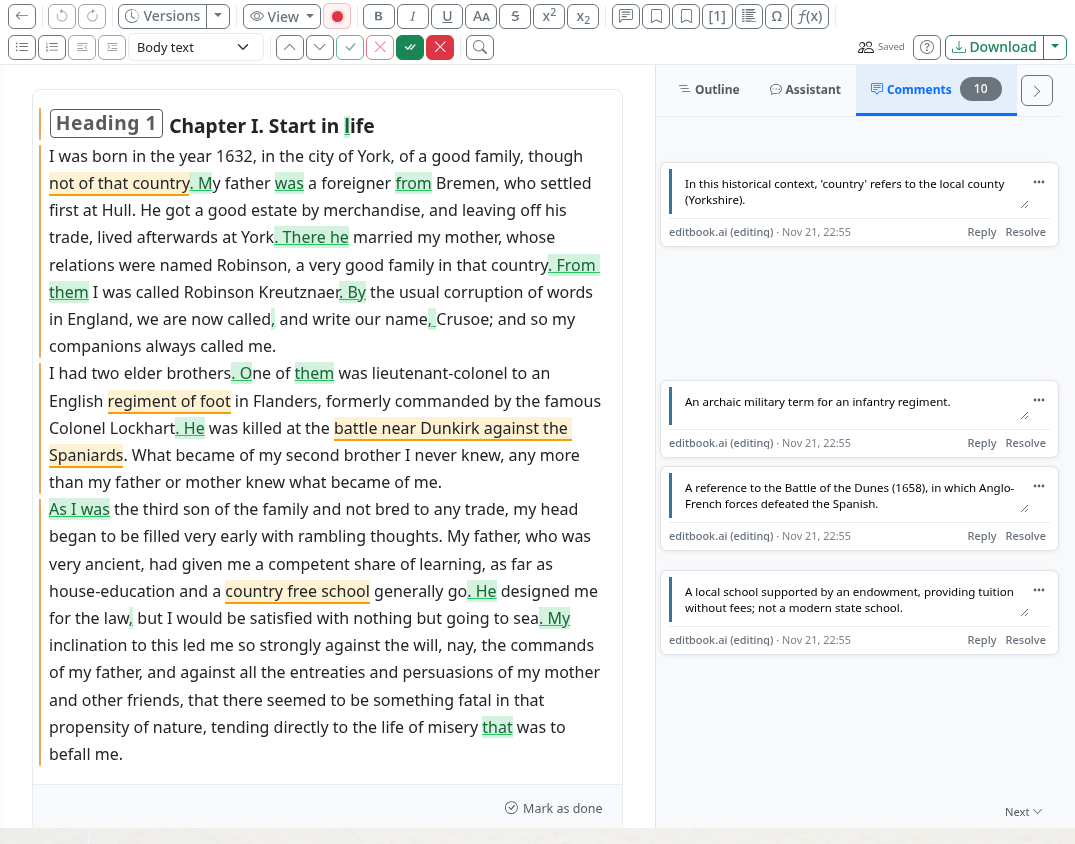
O novo texto com as inserções marcadas e as exclusões ocultas
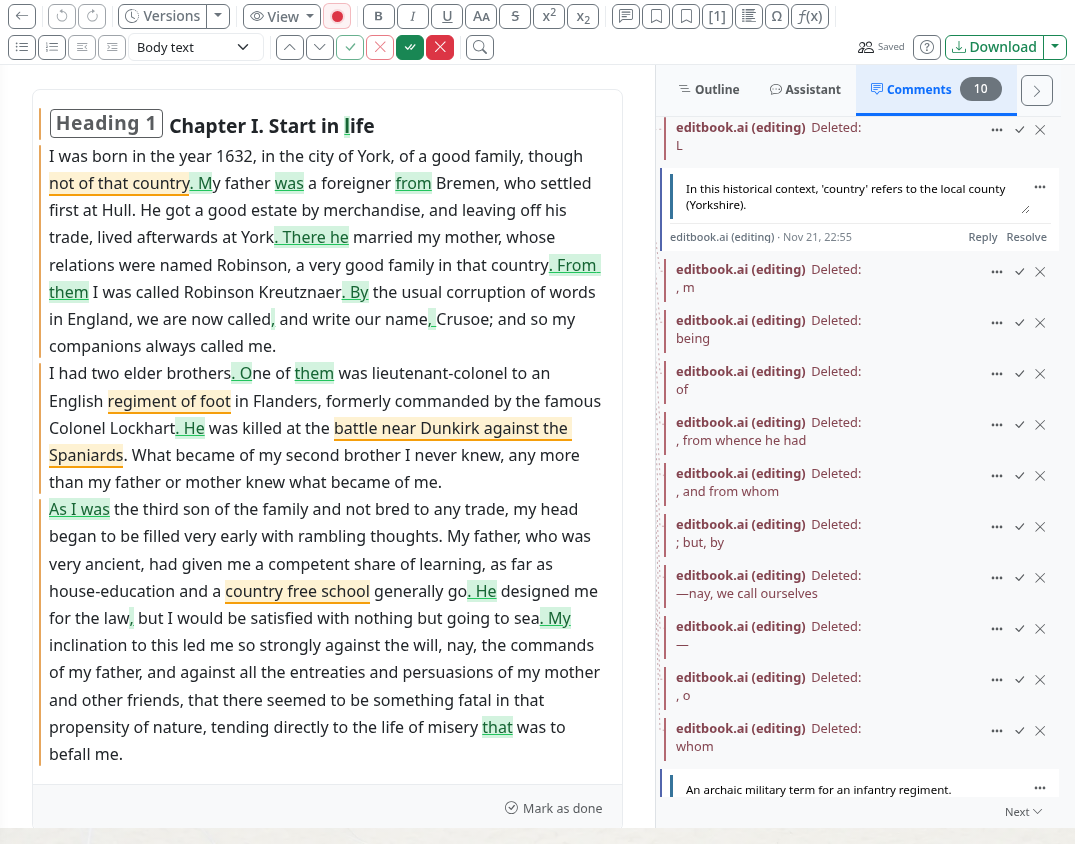
O novo texto, com cada exclusão na margem para aceitar ou rejeitar
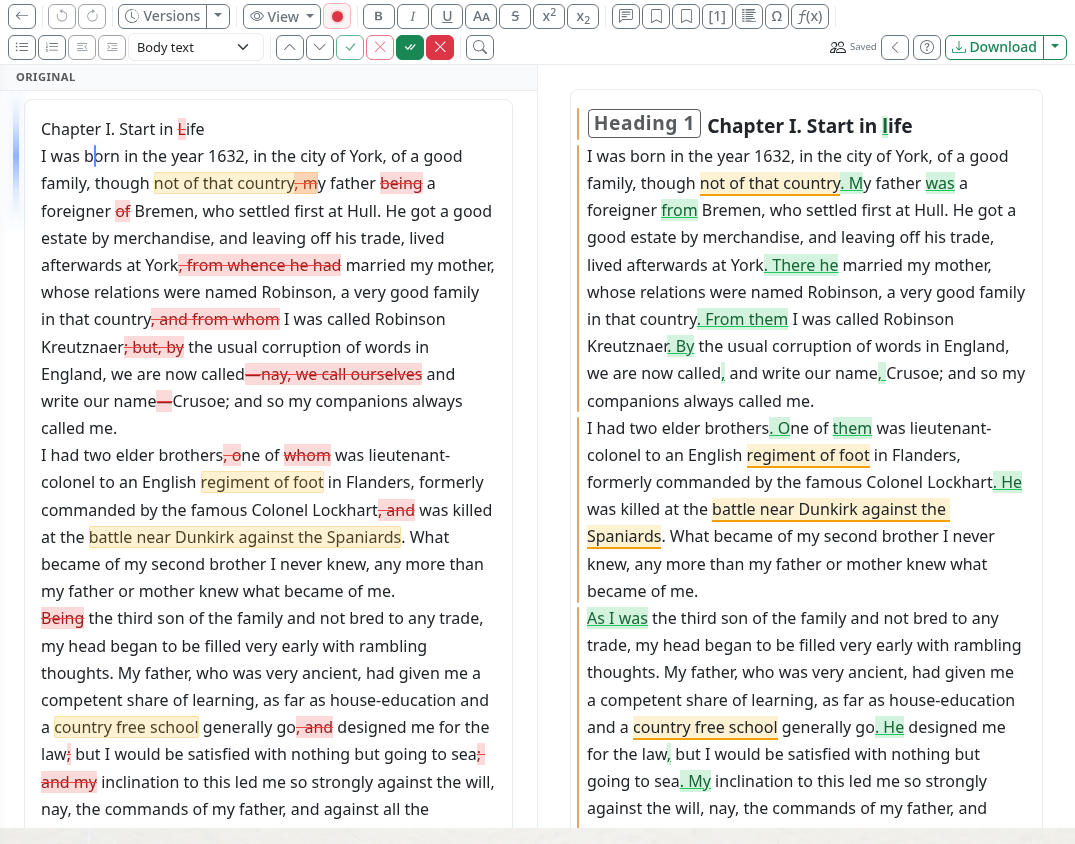
Original à esquerda, novo texto à direita
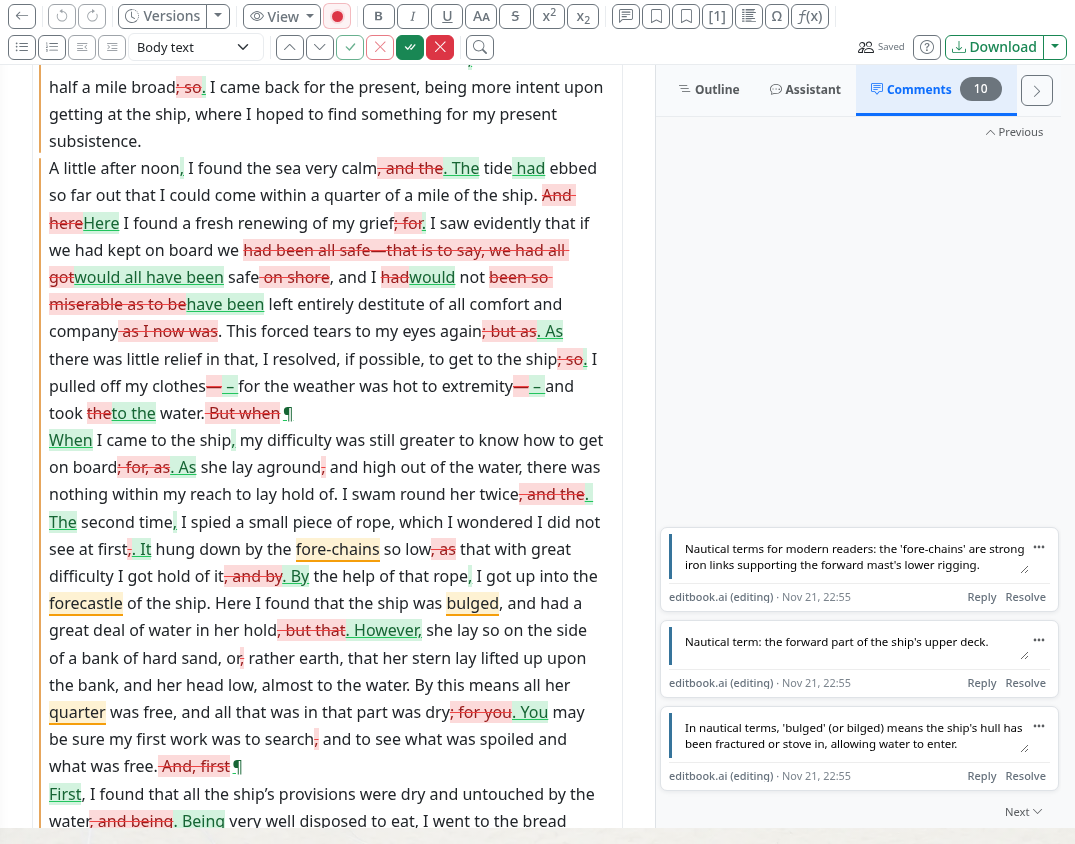
Comentários ao lado do trecho a que se referem
Em Exibição, você escolhe como as alterações são mostradas: no texto, com as exclusões ocultas, com as exclusões na margem ou com o original ao lado da nova versão. Clique nas visualizações acima para ver cada uma.
Você pode aceitar ou rejeitar uma única alteração ou todas as alterações de uma seleção. Quando a mesma correção aparece no livro inteiro, como o mesmo ajuste de ortografia em cinquenta lugares, você a aceita ou rejeita uma vez só, em vez de cinquenta.
As sugestões da IA aparecem como alterações controladas
Muitos editores desconfiam da IA porque ela reescreve um trecho e deixa para eles a tarefa de descobrir o que mudou. No EditBook, a IA não sobrescreve o seu texto. Quando você executa uma edição, uma correção ou uma tradução, ela escreve as sugestões no livro como alterações controladas, capítulo por capítulo, com o próprio nome. Você as revisa do mesmo jeito que as alterações feitas por uma pessoa e fica só com aquilo com que concorda. Quando uma sugestão precisa de explicação, a IA acrescenta um comentário.
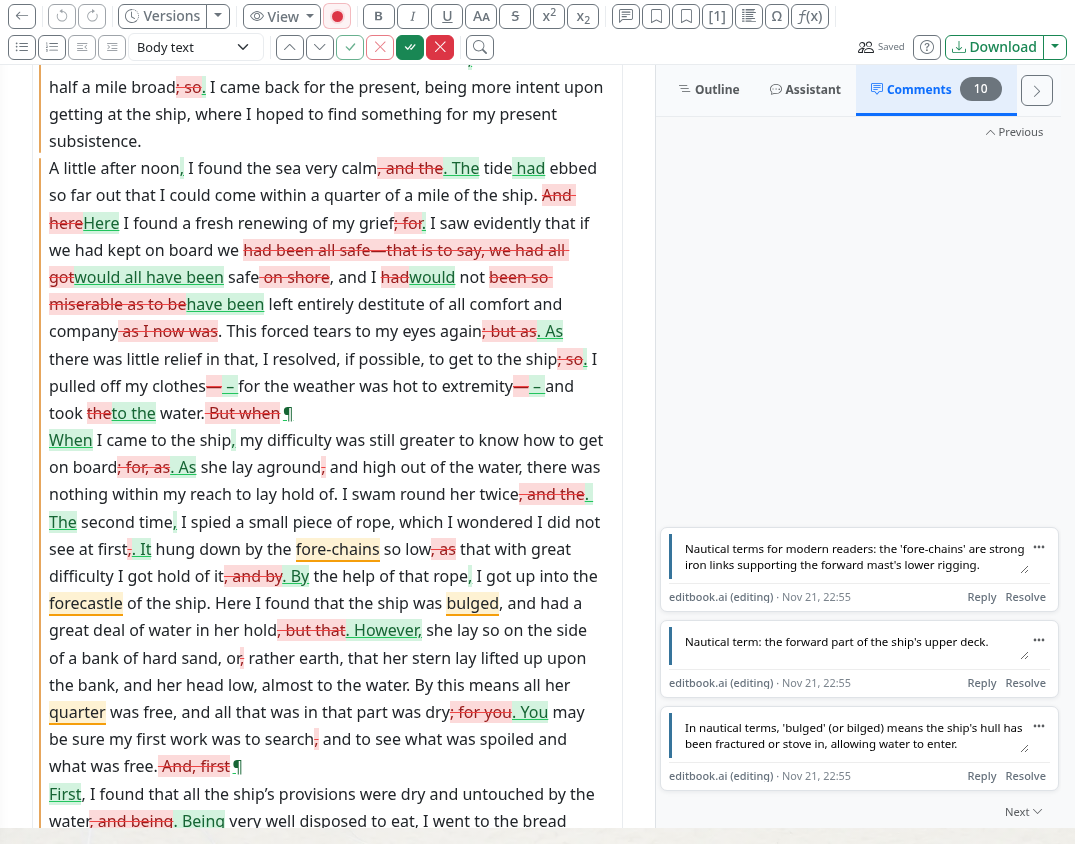
O assistente na barra lateral funciona da mesma forma. Você pode pedir a ele, por exemplo, que renomeie um personagem no livro inteiro. Ele prepara as alterações, e você decide se quer aplicá-las.
Arquivos do Word
Aconteça o que acontecer no editor, no fim o autor recebe um arquivo do Word. Esse arquivo precisa funcionar no Word, inclusive nas partes que costumam dar problema quando um documento passa por outro programa: comentários com respostas, notas de rodapé e citações de um gerenciador de referências.
Quando você envia um arquivo do Word, o editor mantém o que há nele: alterações controladas de rodadas anteriores com autor e data, comentários e respostas, notas de rodapé e notas de fim, fórmulas e citações do Zotero, do EndNote ou do Mendeley.
Ao baixar, você recebe um arquivo do Word comum. As alterações que ninguém aceitou nem rejeitou ainda ficam no Word como alterações controladas, com autor e data. As respostas continuam embaixo do comentário a que pertencem. As citações continuam funcionando com o seu gerenciador de referências, então você pode atualizá-las no Word. Testamos isso no próprio Word: aceitar e rejeitar todas as alterações, salvar e abrir o arquivo de novo.
Agora o arquivo do Word é preparado em segundo plano, e uma barra de progresso mostra quanto falta. Mesmo um manuscrito longo, com milhares de alterações, fica pronto em segundos em vez de minutos.
Seus manuscritos atuais
Os manuscritos em que você já estava trabalhando foram levados para o novo editor, incluindo as alterações controladas e os comentários. Os arquivos novos que você enviar abrem direto nele. Iniciar uma rodada de edição, correção ou tradução funciona como antes.
O que mudou é o plano que você vê antes de uma rodada começar. Explicamos isso em um post separado.