La mayoría de los editores trabajan en Word, porque es lo que envían los autores y lo que esperan recibir de vuelta. Cualquier otra herramienta tiene que encajar en ese intercambio. Si por el camino los cambios registrados pierden su autor o un comentario acaba junto a la frase equivocada, pasas el tiempo arreglando el archivo en lugar de editar el libro.
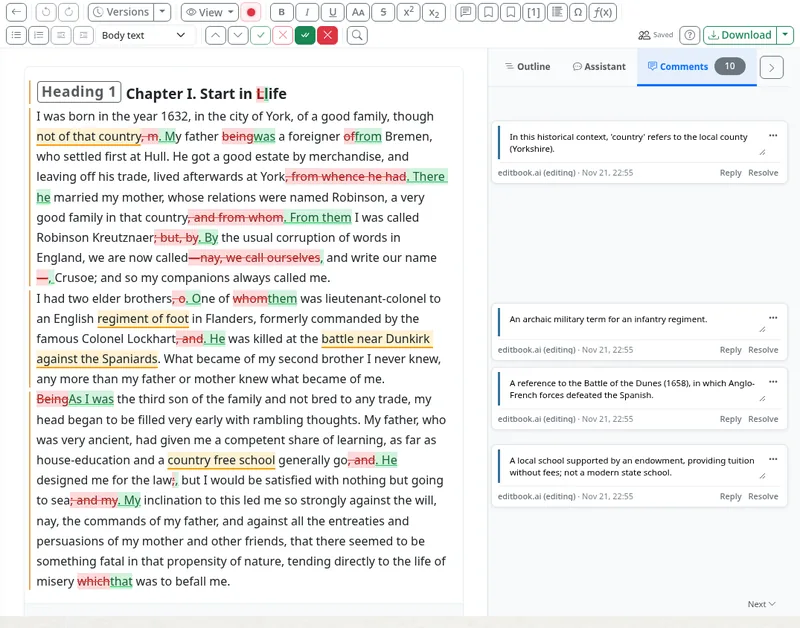
Desde este fin de semana, todos los manuscritos de EditBook se abren en un editor nuevo, pensado para ese intercambio. El autor envía un archivo de Word. Tú haces cambios y añades comentarios, quizá junto con un colega. El autor recibe de vuelta un archivo de Word en el que todavía puede aceptar o rechazar cada cambio. El editor anterior mostraba los capítulos de uno en uno. El nuevo muestra el libro completo.
Todo el libro en una página
Editar un libro obliga a ir y venir: comprobar si un nombre se escribe igual en el capítulo 2 y en el 14, o si un comentario que hiciste antes sigue siendo válido. Es más fácil cuando tienes todo el libro delante.
Todos los capítulos están en una sola página, cada uno en su propio bloque. Usa el Esquema de la barra lateral para ir a un capítulo. La pestaña Comentarios muestra los comentarios de todo el libro, no solo los del capítulo en el que estás.
Puedes dividir un capítulo o combinar dos, y marcar un capítulo como hecho cuando lo hayas terminado. En Versiones puedes volver a una versión anterior de un capítulo o de todo el libro.
Trabajar con otras personas
A menudo trabaja en un libro más de una persona: el autor responde a tus preguntas, o dos editores se reparten los capítulos. Si los archivos van y vienen por correo electrónico, pronto surgen dudas sobre cuál es la versión más reciente.
En el nuevo editor trabajas con los demás en el mismo libro y al mismo tiempo. Ves lo que escriben los demás mientras lo escriben, y en cada cambio aparece quién lo hizo.
Leer y revisar los cambios
Un manuscrito con cientos de cambios registrados es difícil de leer. A veces quieres ver exactamente qué ha cambiado, y otras veces solo quieres leer el texto nuevo.
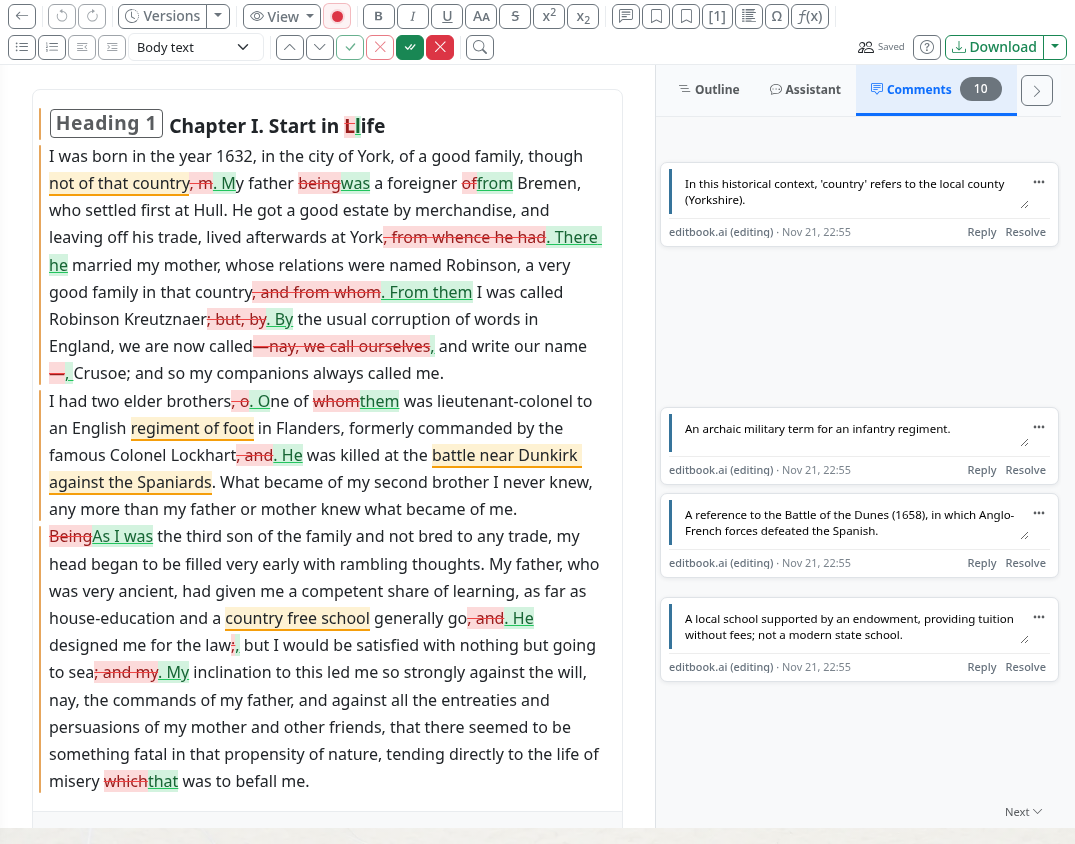
Inserciones y eliminaciones en el texto, como en Word
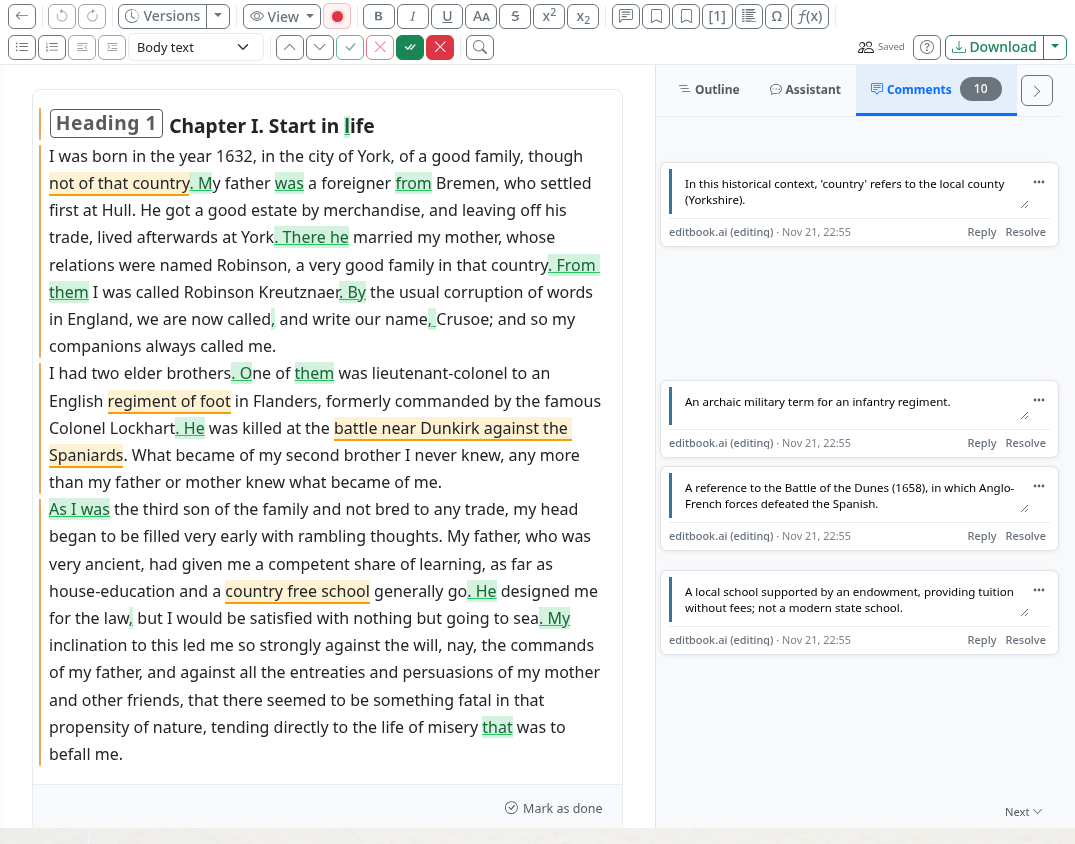
El texto nuevo con las inserciones marcadas y las eliminaciones ocultas
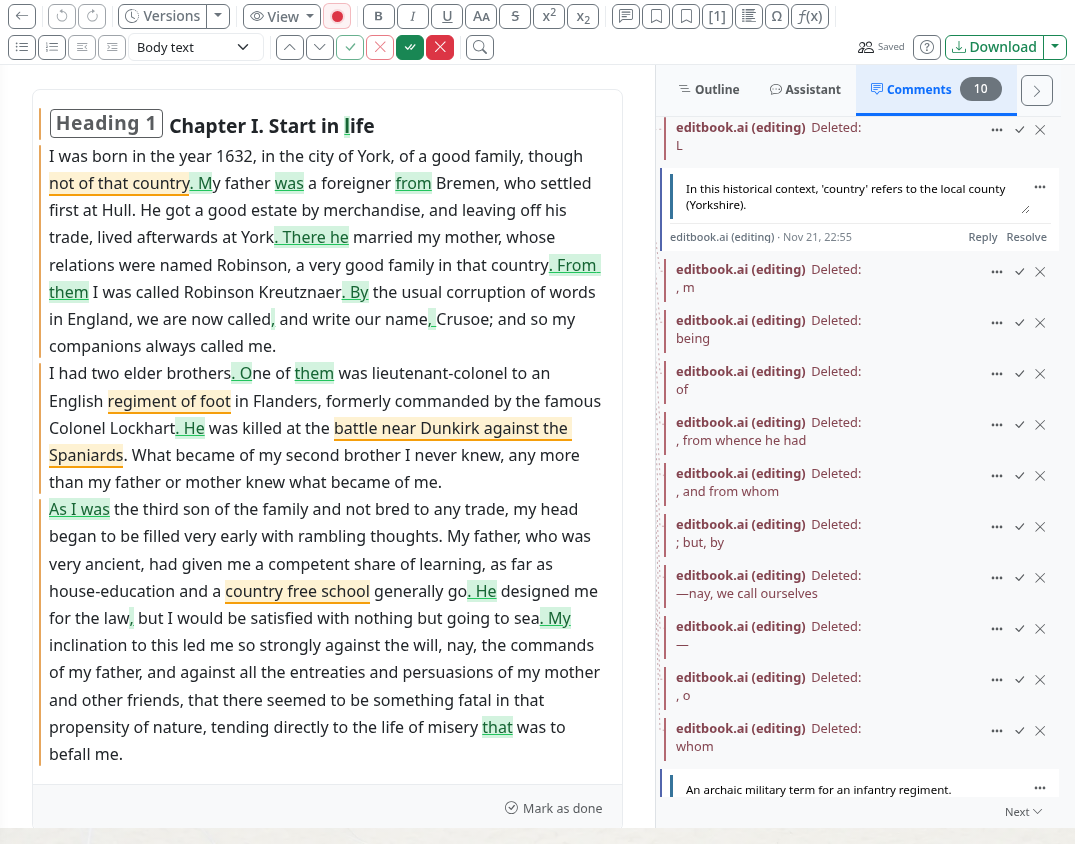
El texto nuevo, con cada eliminación en el margen para aceptarla o rechazarla
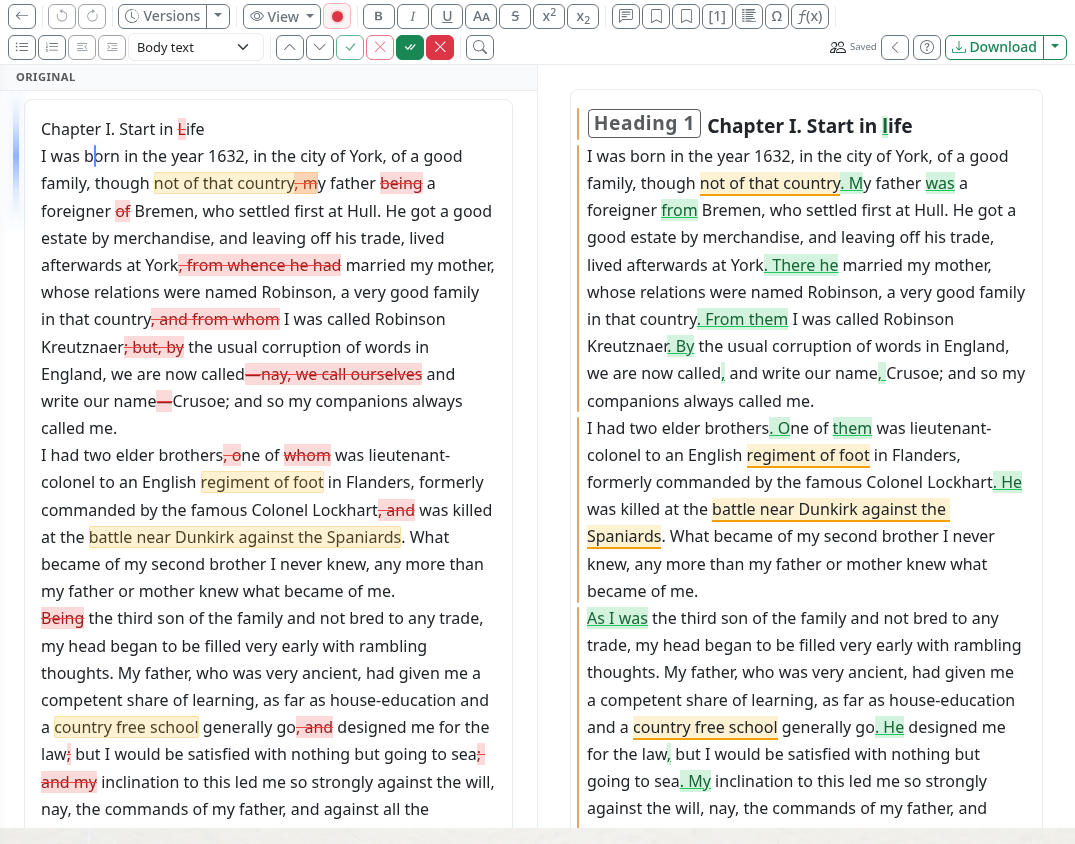
Original a la izquierda, texto nuevo a la derecha
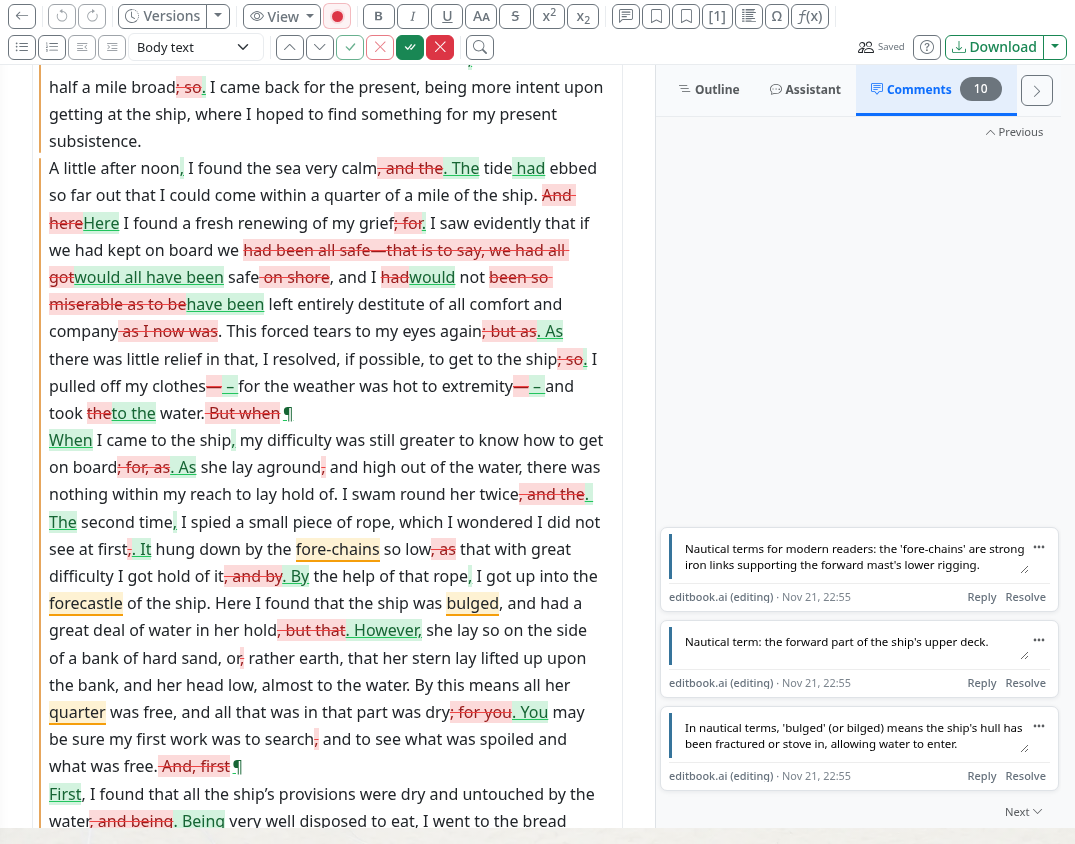
Comentarios junto al pasaje al que se refieren
En Vista eliges cómo se muestran los cambios: en el texto, con las eliminaciones ocultas, con las eliminaciones en el margen o con el original junto a la versión nueva. Haz clic en las vistas de arriba para ver cada una.
Puedes aceptar o rechazar un cambio concreto o todos los cambios de una selección. Cuando la misma corrección aparece en todo el libro, como el mismo arreglo ortográfico en cincuenta lugares, la aceptas o la rechazas una sola vez en lugar de cincuenta.
Las propuestas de la IA aparecen como cambios registrados
Muchos editores desconfían de la IA porque reescribe un pasaje y les deja a ellos la tarea de averiguar qué ha cambiado. En EditBook, la IA no sobrescribe tu texto. Cuando ejecutas una edición, una corrección o una traducción, escribe sus propuestas en el libro como cambios registrados, capítulo a capítulo y con su propio nombre. Las revisas igual que los cambios que hace una persona y te quedas solo con lo que te parece bien. Cuando una propuesta necesita explicación, la IA añade un comentario.
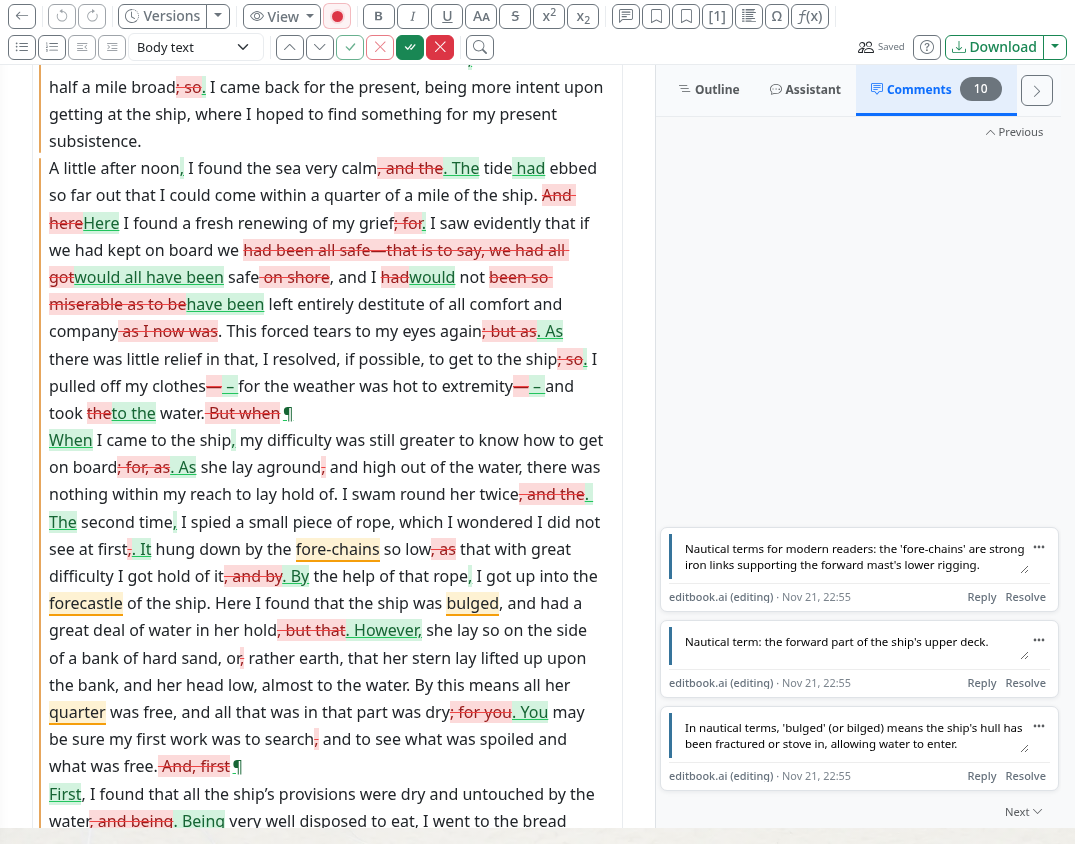
El asistente de la barra lateral funciona igual. Puedes pedirle, por ejemplo, que cambie el nombre de un personaje en todo el libro. El asistente prepara los cambios y tú decides si los aplicas.
Archivos de Word
Pase lo que pase en el editor, al final el autor recibe un archivo de Word. Ese archivo tiene que funcionar en Word, también en las partes que suelen estropearse cuando un documento pasa por otro programa: los comentarios con respuestas, las notas al pie y las citas de un gestor de referencias.
Cuando subes un archivo de Word, el editor conserva lo que contiene: los cambios registrados de rondas anteriores con su autor y su fecha, los comentarios y sus respuestas, las notas al pie y las notas al final, las fórmulas y las citas de Zotero, EndNote o Mendeley.
Al descargar, obtienes un archivo de Word normal. Los cambios que nadie ha aceptado ni rechazado todavía aparecen en Word como cambios registrados, con su autor y su fecha. Las respuestas siguen debajo del comentario al que pertenecen. Las citas siguen funcionando con tu gestor de referencias, así que puedes actualizarlas en Word. Lo hemos probado en el propio Word: aceptar y rechazar todos los cambios, guardar el archivo y volver a abrirlo.
El archivo de Word se prepara ahora en segundo plano, y una barra de progreso muestra cómo avanza. Incluso un manuscrito largo con miles de cambios tarda segundos en lugar de minutos.
Tus manuscritos actuales
Los manuscritos con los que ya trabajabas están ahora en el nuevo editor, incluidos sus cambios registrados y sus comentarios. Los archivos nuevos que subas se abren directamente en él. Iniciar una ronda de edición, corrección o traducción funciona igual que antes.
Lo que ha cambiado es el plan que ves antes de que empiece una ronda. Lo explicamos en un artículo aparte.