La maggior parte dei redattori lavora in Word, perché è il formato che gli autori inviano e che si aspettano di ricevere indietro. Qualsiasi altro strumento deve inserirsi in questo scambio. Se le revisioni tracciate perdono l’autore lungo il percorso, o se un commento finisce accanto alla frase sbagliata, Lei passa il tempo a sistemare il file anziché a lavorare sul libro.
Da questo fine settimana ogni manoscritto in EditBook si apre in un nuovo editor costruito intorno a questo scambio. L’autore invia un file Word. Lei, magari insieme a un collega, apporta modifiche e aggiunge commenti. L’autore riceve indietro un file Word in cui ogni modifica si può ancora accettare o rifiutare. Il vecchio editor mostrava un capitolo alla volta. Quello nuovo mostra tutto il libro.
Tutto il libro su una sola pagina
Lavorare su un libro significa spostarsi continuamente avanti e indietro: controllare se un nome è scritto allo stesso modo nel capitolo 2 e nel capitolo 14, o se un commento fatto in precedenza vale ancora. È più facile quando ha davanti tutto il libro.
Tutti i capitoli si trovano su un’unica pagina, ciascuno nel proprio riquadro. Per passare a un capitolo usi la scheda Struttura nella barra laterale. La scheda Commenti elenca i commenti di tutto il libro, non solo quelli del capitolo in cui si trova.
Può dividere un capitolo o unirne due, e contrassegnare un capitolo come fatto quando lo ha terminato. In Versioni può tornare a una versione precedente di un capitolo o dell’intero libro.
Lavorare insieme
Spesso a un libro lavora più di una persona: l’autore risponde alle Sue domande, oppure due redattori si dividono i capitoli. Se i file viaggiano avanti e indietro per e-mail, presto non è più chiaro quale sia la versione più recente.
Nel nuovo editor tutti lavorano contemporaneamente nello stesso libro. Vede ciò che gli altri scrivono mentre lo digitano, e ogni modifica indica chi l’ha fatta.
Leggere ed esaminare le modifiche
Un manoscritto con centinaia di revisioni tracciate è difficile da leggere. A volte vuole vedere esattamente che cosa è cambiato, altre volte vuole solo leggere il nuovo testo.
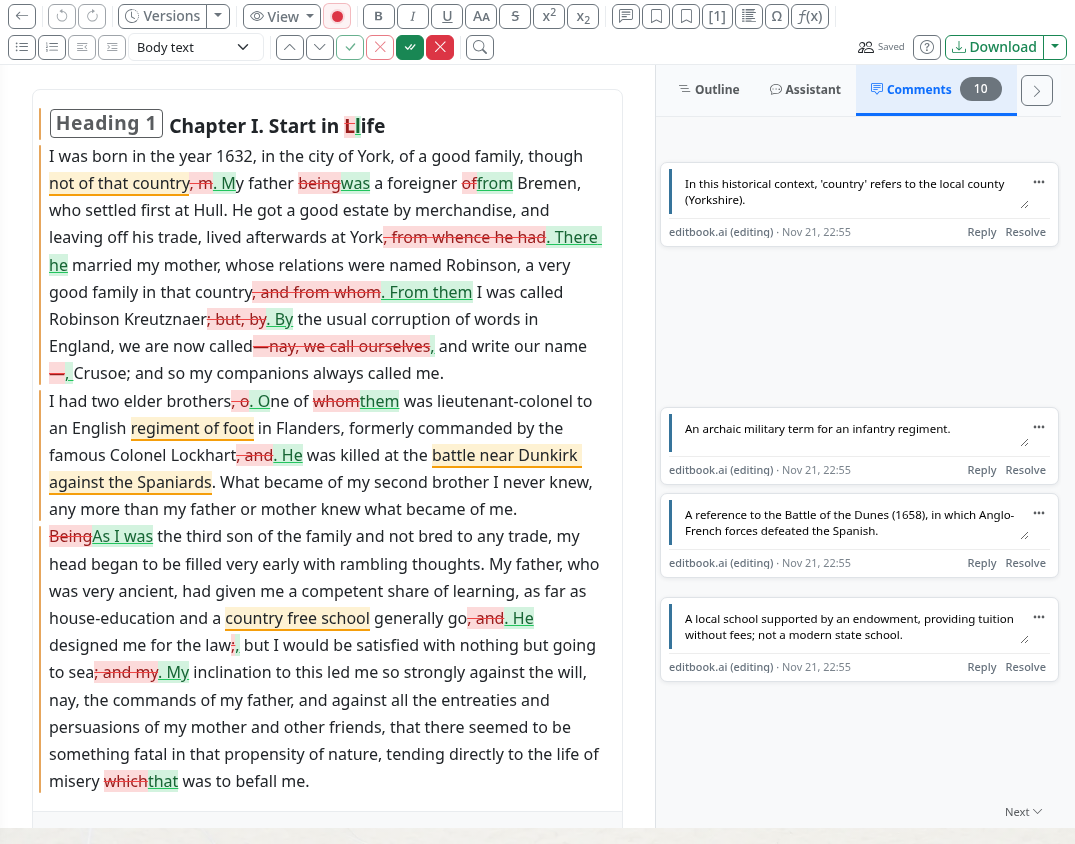
Inserimenti ed eliminazioni nel testo, come in Word
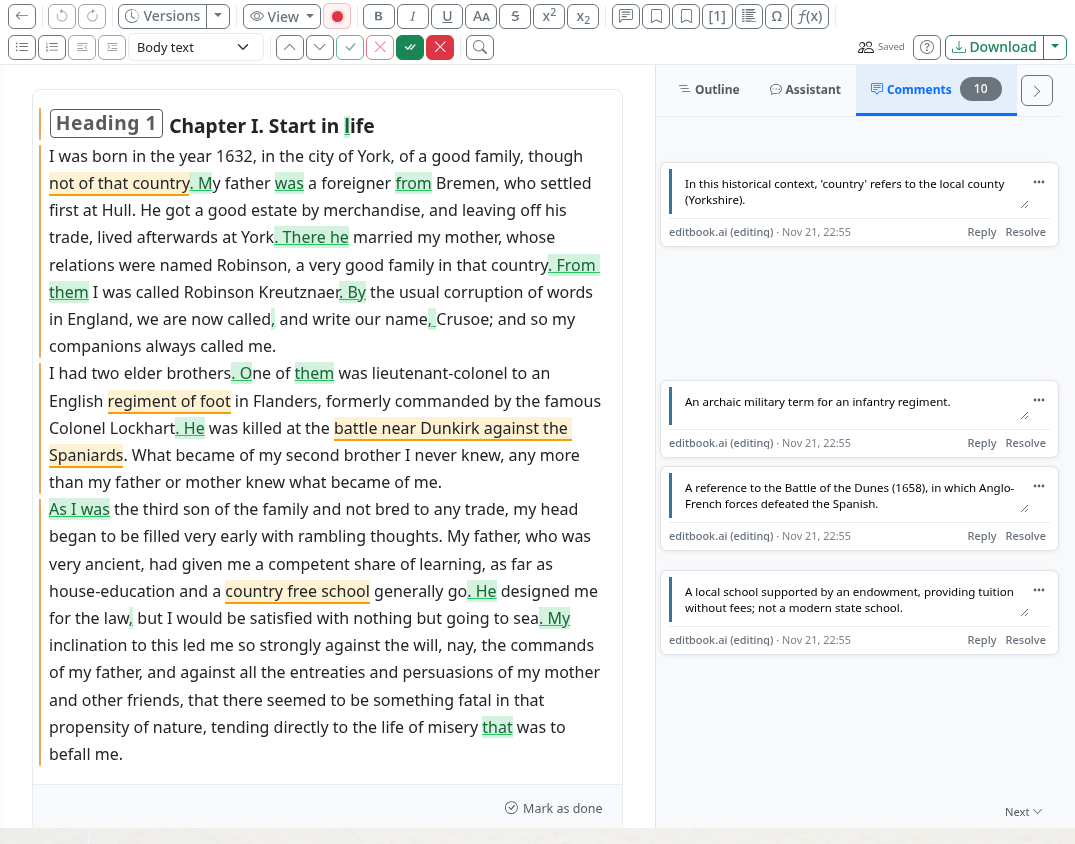
Il nuovo testo con gli inserimenti evidenziati e le eliminazioni nascoste
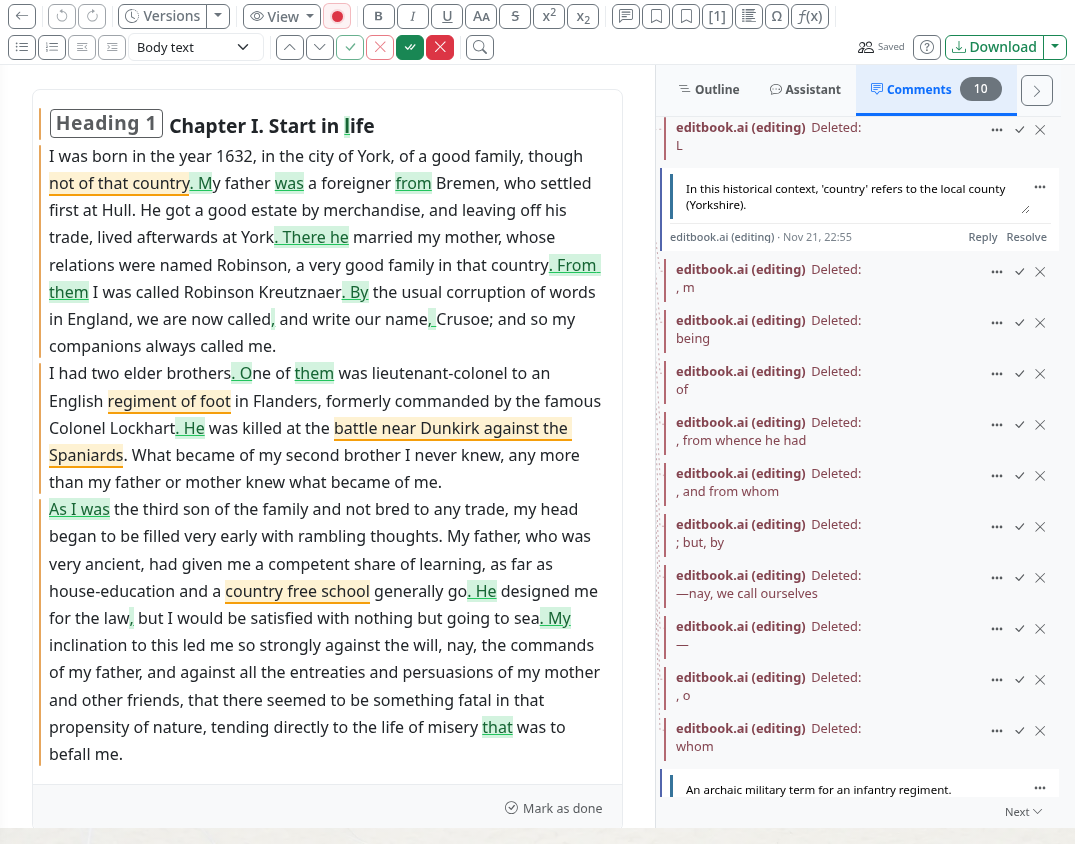
Il nuovo testo, con ogni eliminazione a margine da accettare o rifiutare
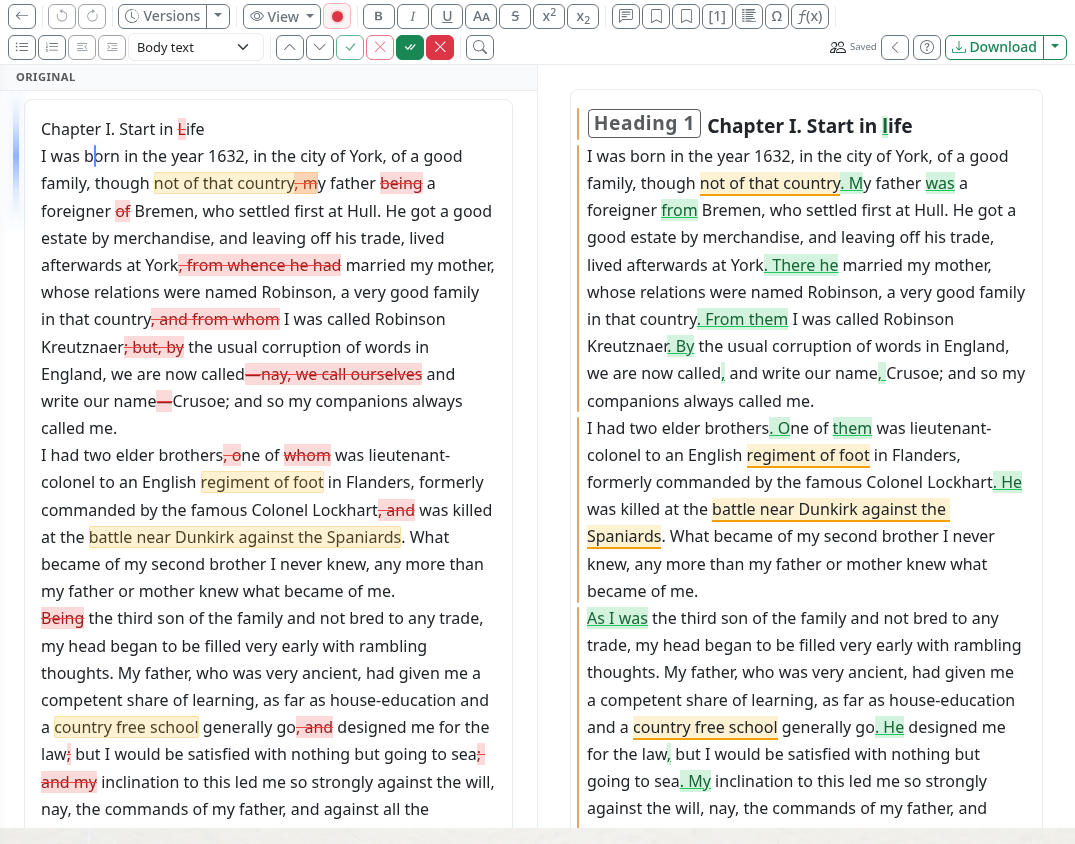
Originale a sinistra, nuovo testo a destra
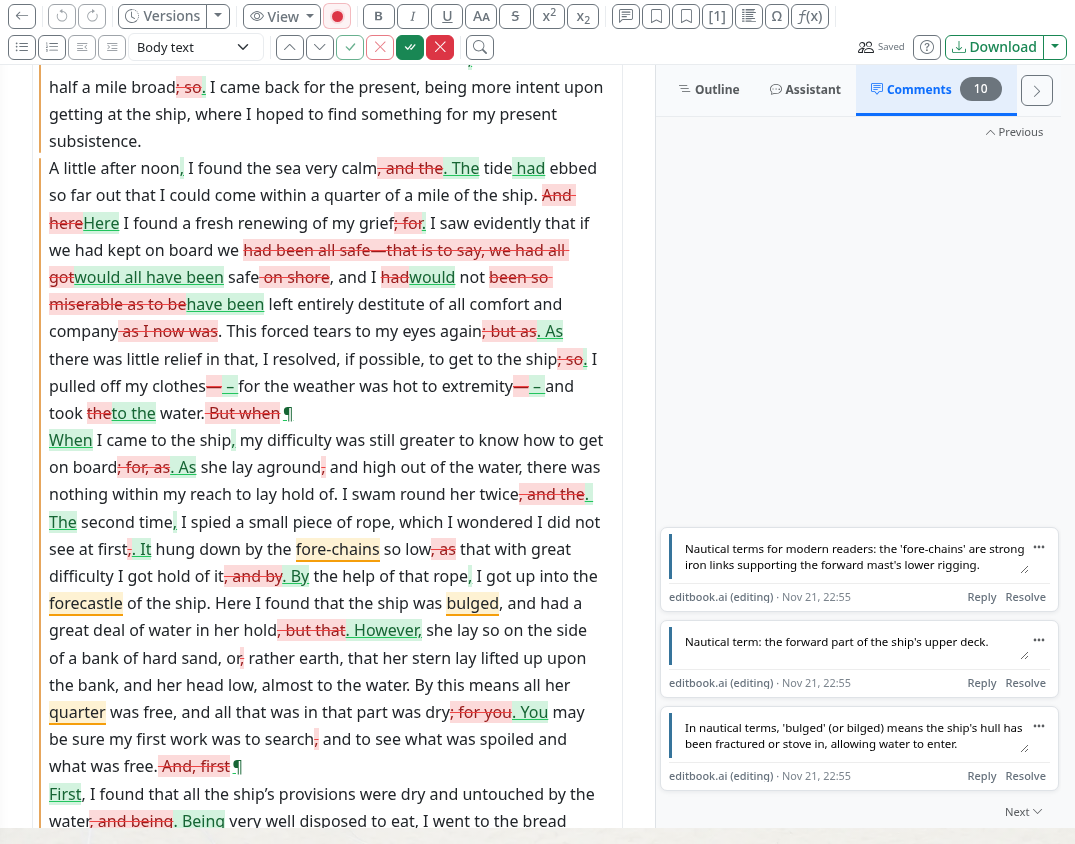
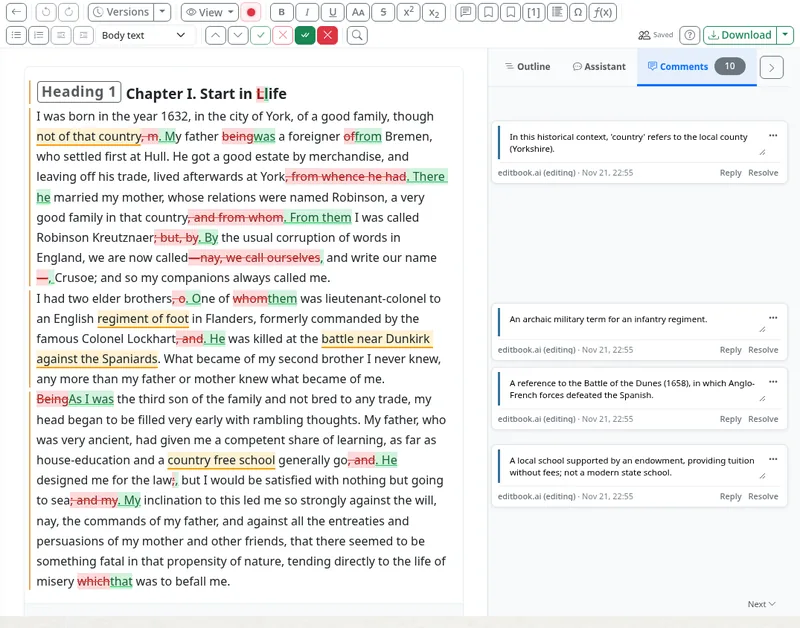
Commenti accanto al passaggio a cui si riferiscono
Nel menu Visualizzazione sceglie come vengono mostrate le modifiche: nel testo, con le eliminazioni nascoste, con le eliminazioni a margine oppure con l’originale accanto alla nuova versione. Scorra le visualizzazioni qui sopra per vederle una per una.
Può accettare o rifiutare una singola modifica o tutte le modifiche di una selezione. Quando la stessa correzione ricorre in tutto il libro, per esempio lo stesso errore di ortografia corretto in cinquanta punti, la accetta o la rifiuta una volta sola invece di cinquanta.
I suggerimenti dell’IA compaiono come revisioni tracciate
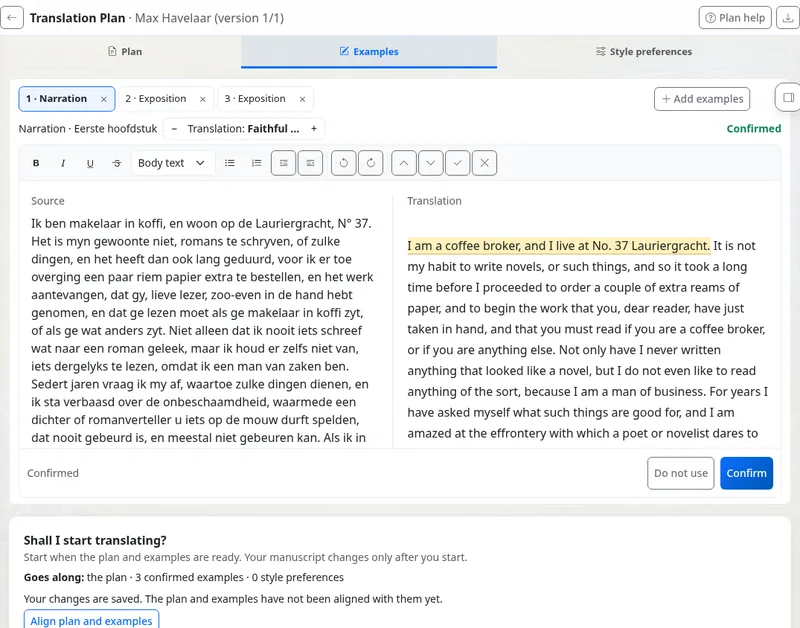
Molti redattori diffidano dell’IA perché riscrive un passaggio e lascia a loro il compito di scoprire che cosa è cambiato. In EditBook l’IA non sovrascrive il Suo testo. Quando avvia un editing, una correzione di bozze o una traduzione, l’IA scrive i suoi suggerimenti nel libro come revisioni tracciate, capitolo per capitolo e con il proprio nome. Lei li esamina come le modifiche fatte da una persona e tiene solo quelli che condivide. Se un suggerimento va spiegato, l’IA aggiunge un commento.
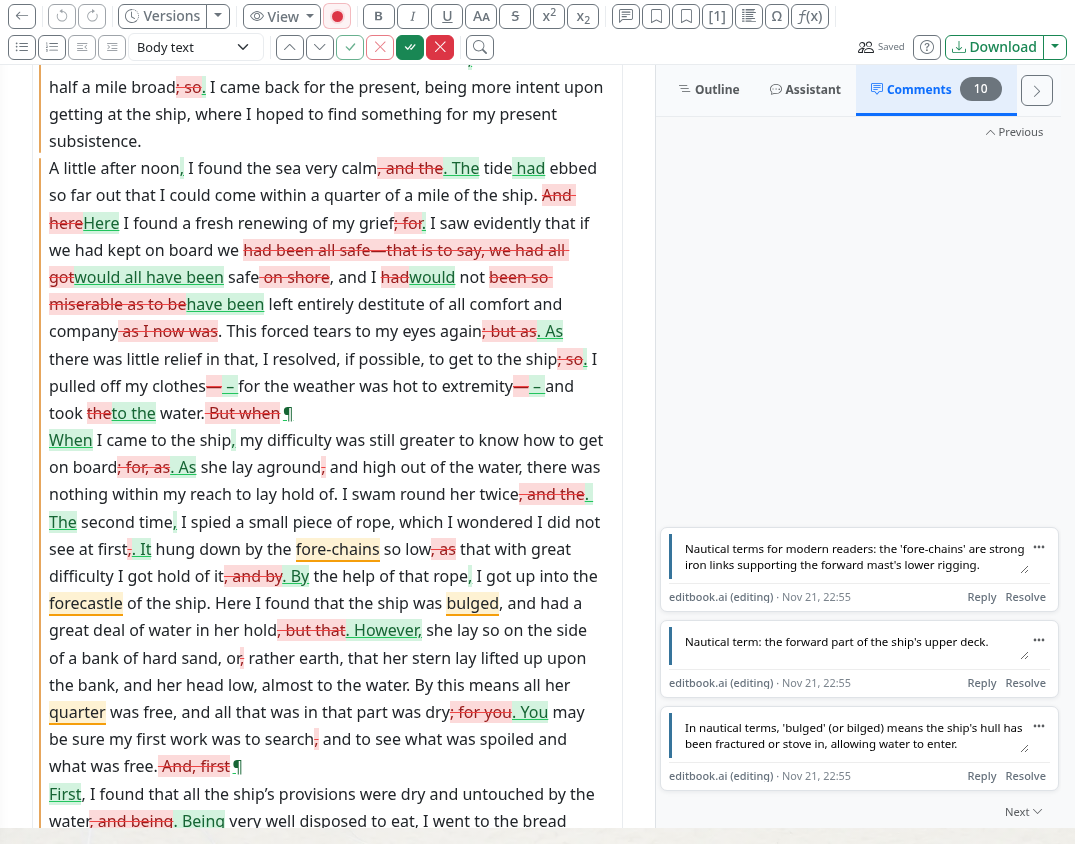
L’assistente nella barra laterale funziona allo stesso modo. Può chiedergli, per esempio, di cambiare il nome di un personaggio in tutto il libro. L’assistente prepara le modifiche e Lei decide se applicarle.
File Word
Qualunque cosa accada nell’editor, alla fine l’autore riceve un file Word. Quel file deve funzionare in Word, comprese le parti che spesso non sopravvivono al passaggio attraverso un altro programma: i commenti con le risposte, le note a piè di pagina e le citazioni di un gestore di riferimenti bibliografici.
Quando carica un file Word, l’editor conserva ciò che contiene: le revisioni tracciate dei cicli precedenti con autore e data, i commenti e le risposte, le note a piè di pagina e le note di chiusura, le formule e le citazioni di Zotero, EndNote o Mendeley.
Quando scarica il file, ottiene un normale file Word. Le modifiche che nessuno ha ancora accettato o rifiutato sono revisioni tracciate in Word, con autore e data. Le risposte restano sotto il commento a cui appartengono. Le citazioni continuano a funzionare con il Suo gestore di riferimenti bibliografici, quindi può aggiornarle in Word. Lo abbiamo verificato in Word stesso, accettando e rifiutando tutte le modifiche, salvando e riaprendo il file.
Ora il file Word viene preparato in background, mentre una barra di avanzamento mostra a che punto è. Anche per un manoscritto lungo con migliaia di modifiche bastano pochi secondi anziché minuti.
I Suoi manoscritti esistenti
I manoscritti su cui stava già lavorando sono stati trasferiti nel nuovo editor, con le loro revisioni tracciate e i loro commenti. I nuovi file caricati si aprono direttamente nel nuovo editor. Un ciclo di editing, di correzione di bozze o di traduzione si avvia come prima.
Ciò che è cambiato è il piano che vede prima dell’avvio di un ciclo. Lo spieghiamo in un articolo a parte.