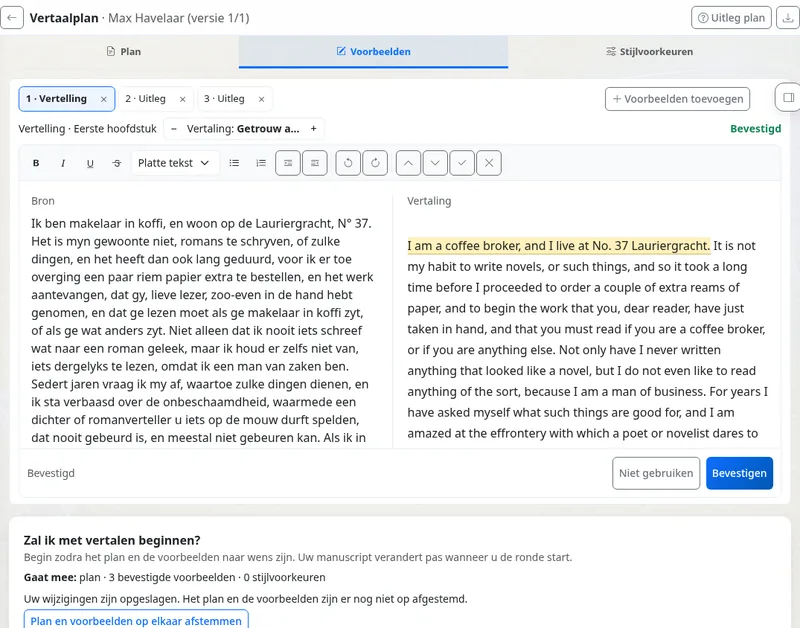
De meeste redacteuren werken in Word, omdat auteurs hun tekst zo aanleveren en zo ook terugverwachten. Elk ander programma moet in die uitwisseling passen. Raken bijgehouden wijzigingen onderweg hun auteur kwijt, of komt een opmerking naast de verkeerde zin te staan, dan bent u bezig het bestand te herstellen in plaats van het boek te redigeren.
Sinds dit weekend opent elk manuscript in EditBook in een nieuwe editor die rond die uitwisseling is gebouwd. De auteur stuurt een Word-bestand. U, en misschien een collega, brengt wijzigingen aan en zet opmerkingen in de tekst. De auteur krijgt een Word-bestand terug waarin elke wijziging nog geaccepteerd of afgewezen kan worden. De oude editor liet één hoofdstuk tegelijk zien. De nieuwe laat het hele boek zien.
Het hele boek op één pagina
Een boek redigeren betekent heen en weer gaan: nagaan of een naam in hoofdstuk 2 hetzelfde gespeld is als in hoofdstuk 14, of een opmerking van eerder nog klopt. Dat gaat makkelijker als u het hele boek voor u hebt.
Alle hoofdstukken staan op één pagina, elk in een eigen blok. Met het Overzicht in het zijpaneel springt u naar een hoofdstuk. Het tabblad Opmerkingen toont de opmerkingen van het hele boek, niet alleen die van het hoofdstuk waarin u zit.
U kunt een hoofdstuk splitsen of twee hoofdstukken samenvoegen, en een hoofdstuk markeren als klaar wanneer u het af hebt. Onder Versies gaat u terug naar een eerdere versie van één hoofdstuk of van het hele boek.
Samenwerken
Vaak werkt er meer dan één persoon aan een boek: de auteur beantwoordt uw vragen, of twee redacteuren verdelen de hoofdstukken. Wie bestanden heen en weer mailt, weet al snel niet meer welke versie de laatste is.
In de nieuwe editor werkt u tegelijk in hetzelfde boek. U ziet wat de anderen typen terwijl ze het typen, en bij elke wijziging staat wie hem heeft gemaakt.
Wijzigingen lezen en beoordelen
Een manuscript met honderden bijgehouden wijzigingen leest lastig. Soms wilt u precies zien wat er veranderd is, soms wilt u gewoon de nieuwe tekst lezen.
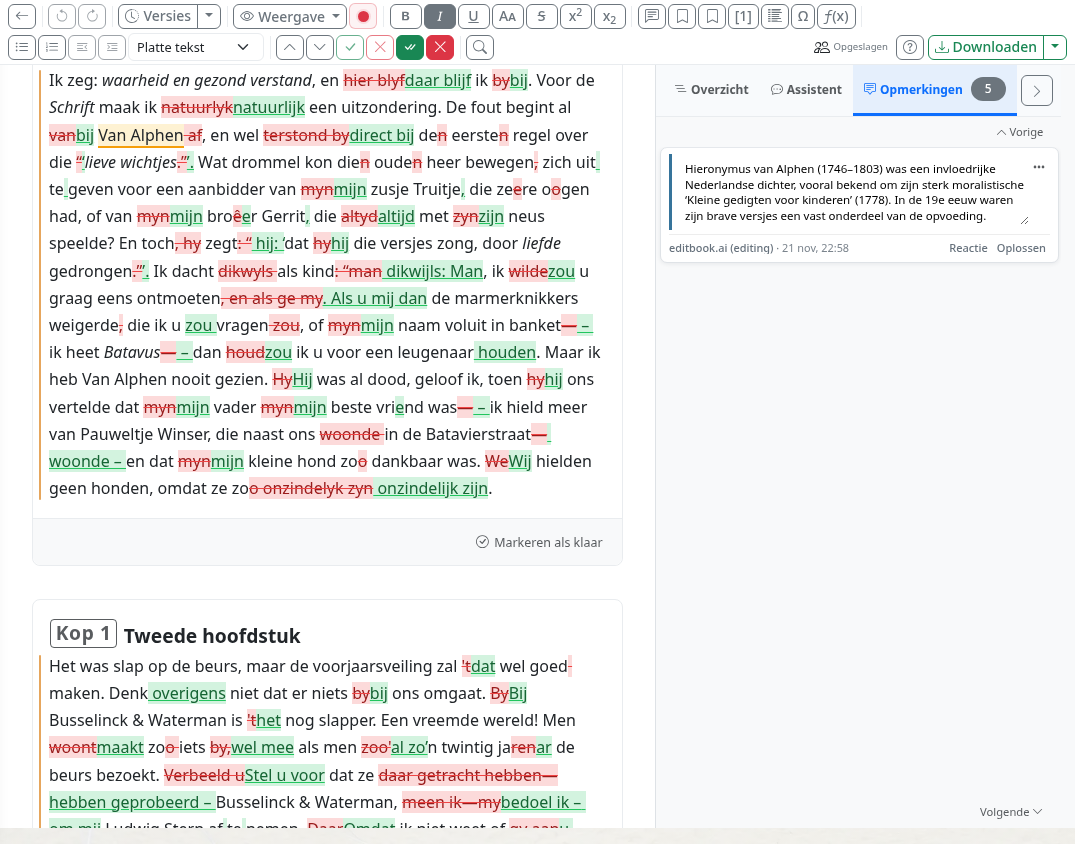
Invoegingen en verwijderingen in de tekst, zoals in Word
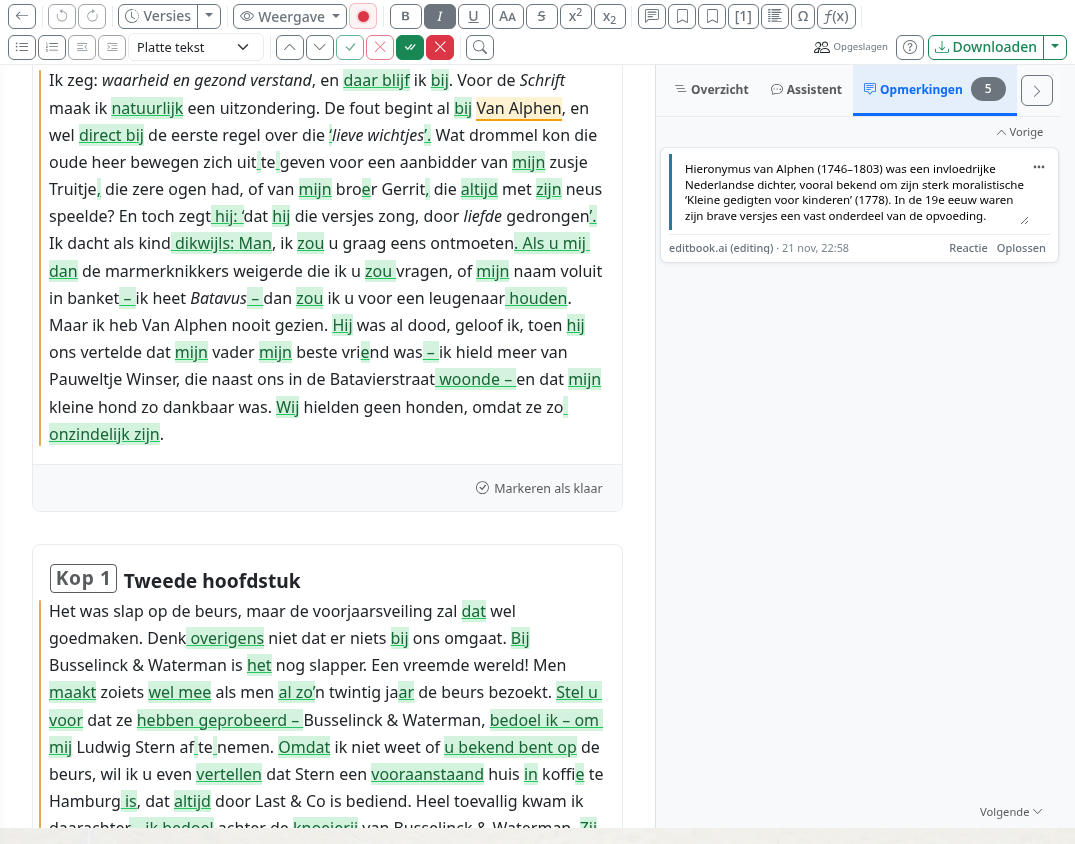
De nieuwe tekst, met invoegingen gemarkeerd en verwijderingen verborgen
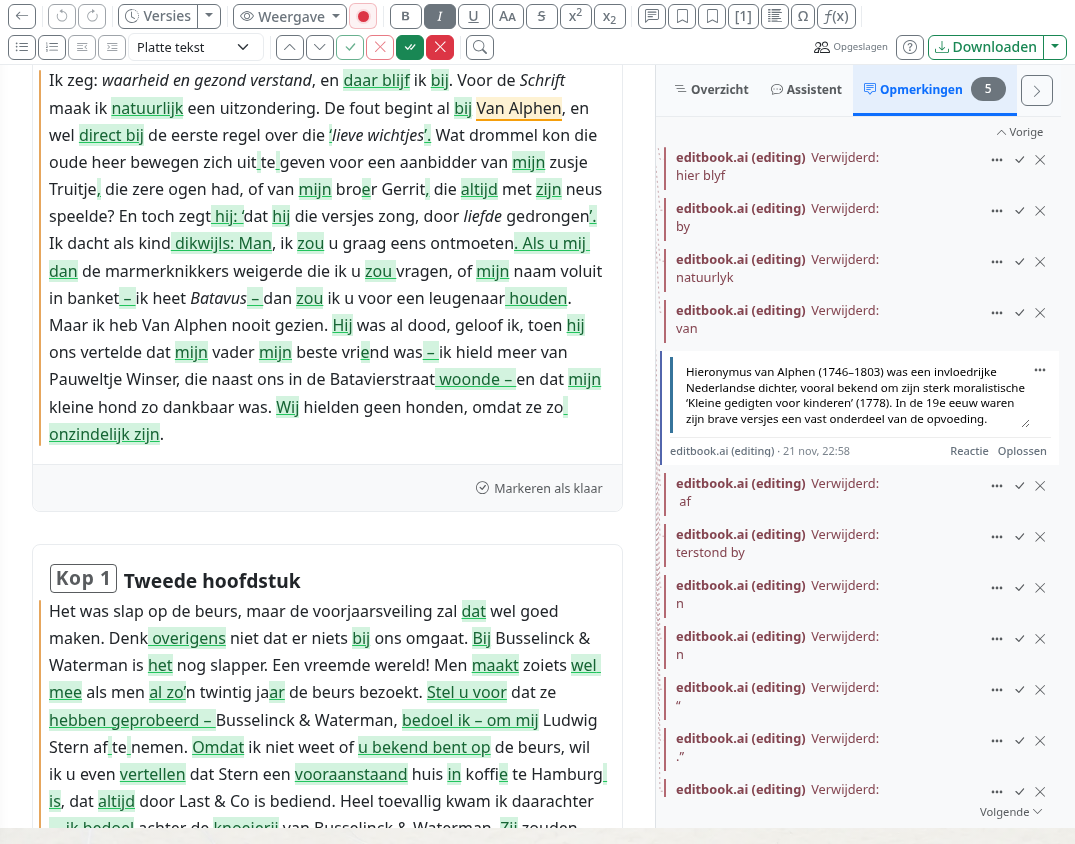
De nieuwe tekst, met elke verwijdering in de marge om te accepteren of af te wijzen
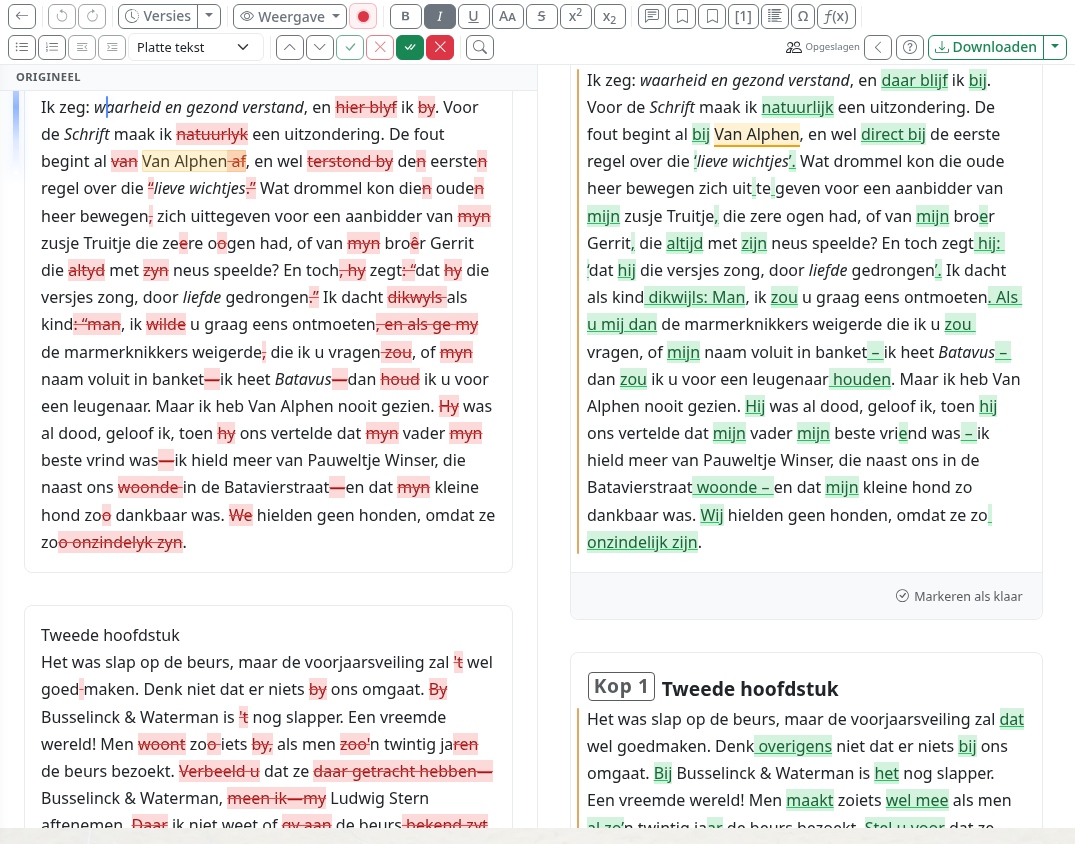
Origineel links, nieuwe tekst rechts
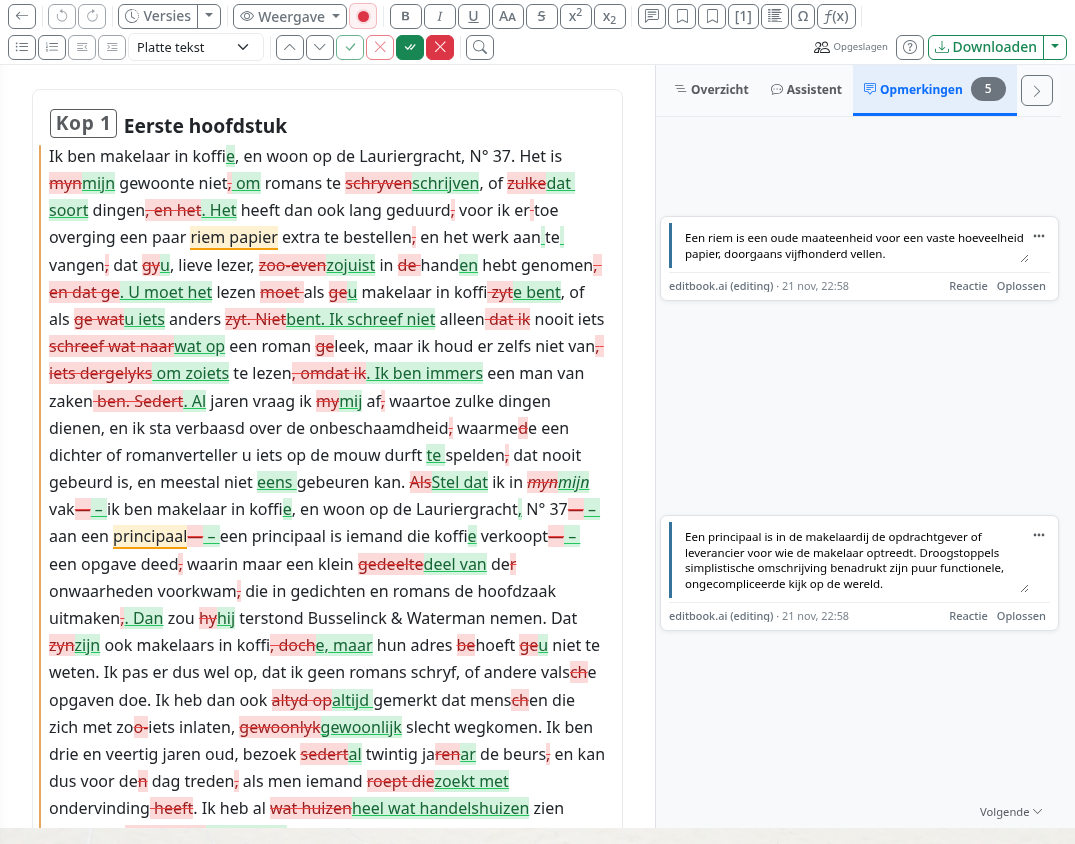
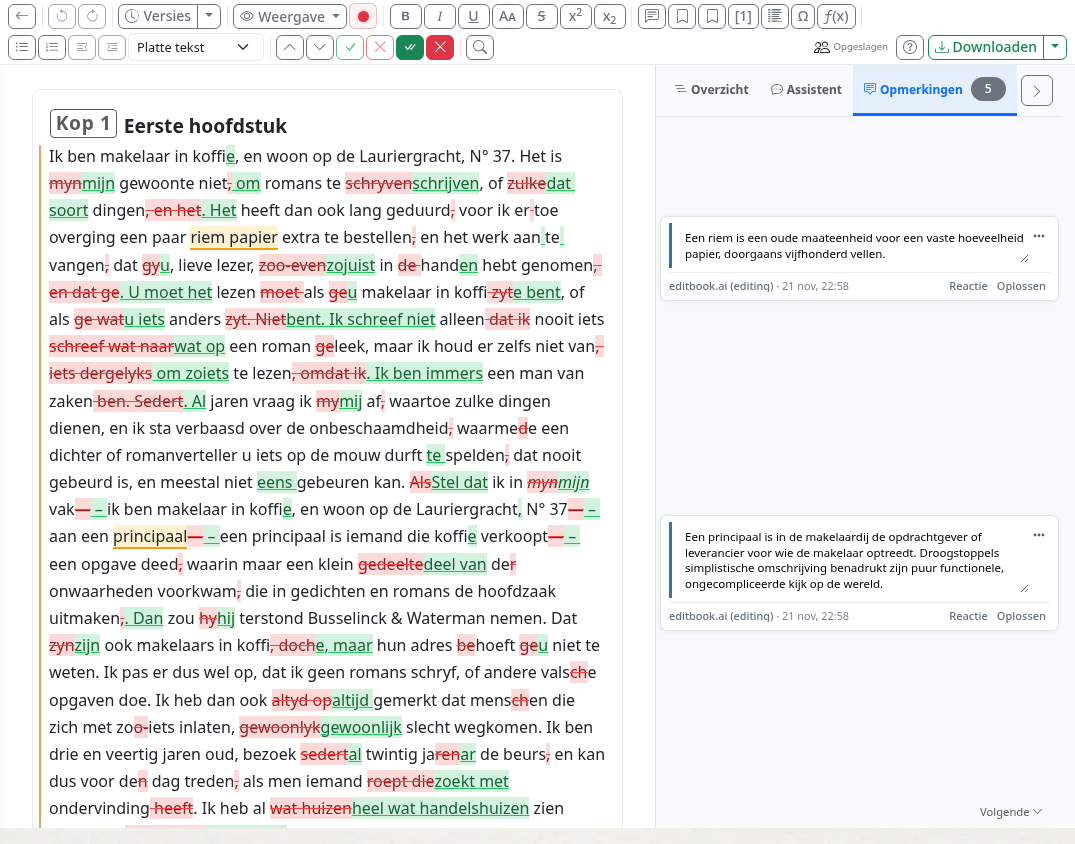
Opmerkingen naast de passage waar ze over gaan
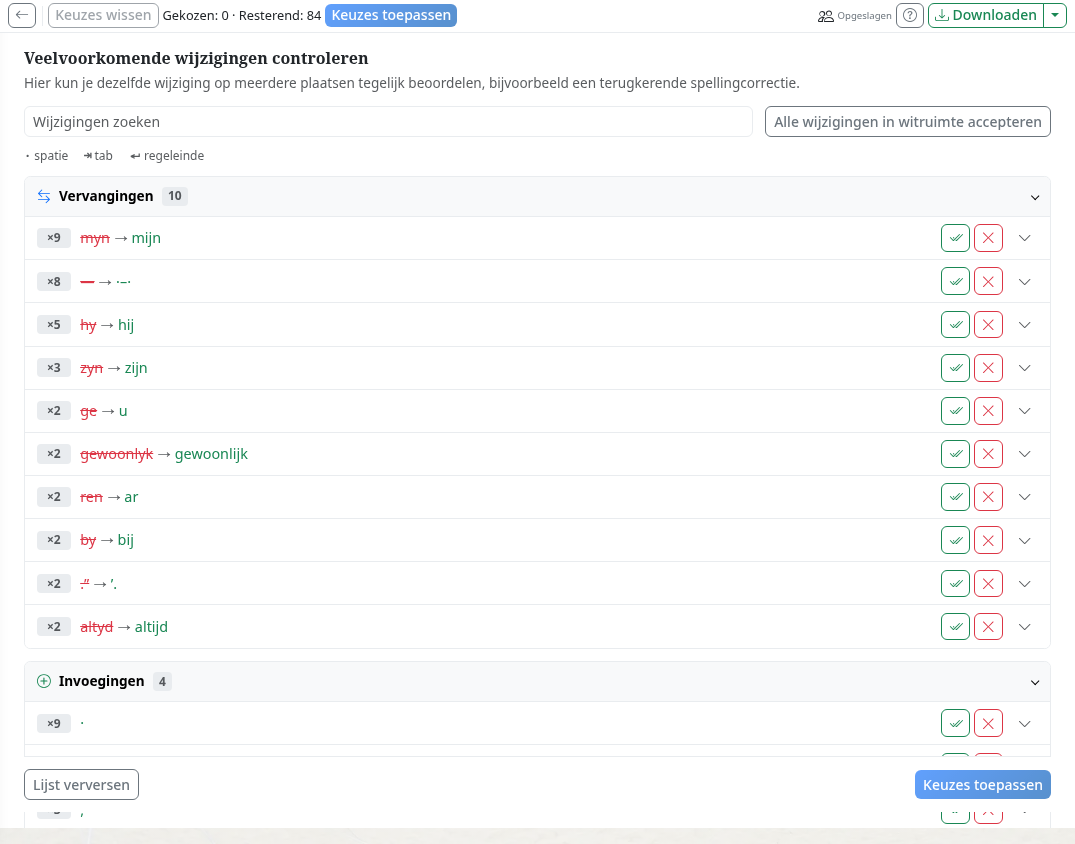
Terugkerende wijzigingen, in één keer te accepteren of af te wijzen
Onder Weergave kiest u hoe wijzigingen worden getoond: in de tekst, met verwijderingen verborgen, met verwijderingen in de marge, of met het origineel naast de nieuwe versie. Klik hierboven de weergaven door om ze allemaal te zien.
U kunt één wijziging accepteren of afwijzen, of alle wijzigingen in een selectie. Komt dezelfde correctie door het hele boek terug, zoals dezelfde spellingcorrectie op vijftig plaatsen, dan accepteert of wijst u die één keer af in plaats van vijftig keer.
Voorstellen van de AI staan er als bijgehouden wijzigingen
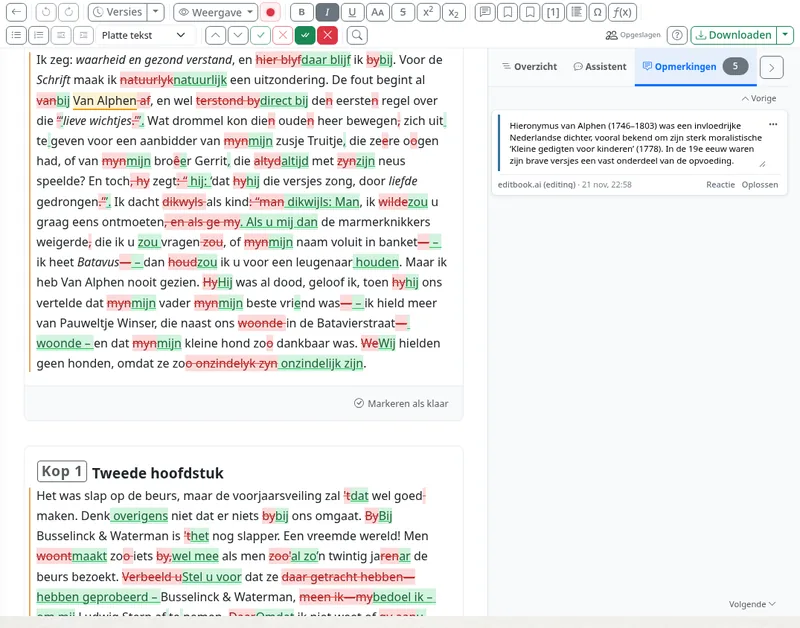
Veel redacteuren wantrouwen AI omdat die een passage herschrijft en het aan hen overlaat om uit te zoeken wat er veranderd is. In EditBook overschrijft de AI uw tekst niet. Als u redactie, correctie of een vertaling laat uitvoeren, schrijft de AI zijn voorstellen als bijgehouden wijzigingen in het boek, hoofdstuk voor hoofdstuk en onder zijn eigen naam. U beoordeelt ze op dezelfde manier als wijzigingen van een mens en houdt alleen wat u goed vindt. Als een voorstel uitleg nodig heeft, zet de AI er een opmerking bij.
De assistent in het zijpaneel werkt ook zo. U kunt hem bijvoorbeeld vragen een personage in het hele boek een andere naam te geven. Hij zet de wijzigingen klaar, en u beslist of u ze toepast.
Word-bestanden
Wat er ook in de editor gebeurt, de auteur krijgt uiteindelijk een Word-bestand. Dat bestand moet in Word werken, ook de onderdelen die vaak stukgaan als een document door ander programma’s gaat: opmerkingen met reacties, voetnoten, en literatuurverwijzingen uit een referentiebeheerder.
Als u een Word-bestand uploadt, bewaart de editor wat erin staat: bijgehouden wijzigingen uit eerdere rondes met auteur en datum, opmerkingen en reacties, voetnoten en eindnoten, formules, en literatuurverwijzingen uit Zotero, EndNote of Mendeley.
Als u downloadt, krijgt u een gewoon Word-bestand. Wijzigingen die nog niemand heeft geaccepteerd of afgewezen, zijn in Word bijgehouden wijzigingen, met auteur en datum. Reacties blijven onder de opmerking waar ze bij horen. Literatuurverwijzingen blijven werken met uw referentiebeheerder, zodat u ze in Word kunt bijwerken. We hebben dit in Word zelf getest: alle wijzigingen accepteren en afwijzen, opslaan en het bestand opnieuw openen.
Het Word-bestand wordt nu op de achtergrond gemaakt, terwijl een voortgangsbalk laat zien hoe ver het is. Ook een lang manuscript met duizenden wijzigingen kost seconden in plaats van minuten.
Uw bestaande manuscripten
Manuscripten waaraan u al werkte, zijn overgezet naar de nieuwe editor, inclusief hun bijgehouden wijzigingen en opmerkingen. Nieuwe uploads openen er direct in. Een redactie-, correctie- of vertaalronde start u op dezelfde manier als voorheen.
Wat wel is veranderd, is het plan dat u ziet voordat een ronde begint. Dat leggen we uit in een apart bericht.