Die meisten Lektoren arbeiten in Word, weil Autoren ihre Manuskripte als Word-Datei schicken und sie auch so zurückerwarten. Jedes andere Werkzeug muss sich in diesen Austausch einfügen. Wenn nachverfolgte Änderungen auf dem Weg ihren Autor verlieren oder ein Kommentar neben dem falschen Satz landet, verbringen Sie Ihre Zeit damit, die Datei zu reparieren, statt das Buch zu lektorieren.
Seit diesem Wochenende öffnet sich jedes Manuskript in EditBook in einem neuen Editor, der auf genau diesen Austausch ausgerichtet ist. Der Autor schickt eine Word-Datei. Sie und vielleicht ein Kollege nehmen Änderungen vor und fügen Kommentare hinzu. Der Autor bekommt eine Word-Datei zurück, in der sich jede Änderung noch annehmen oder ablehnen lässt. Der alte Editor zeigte immer nur ein Kapitel. Der neue zeigt das ganze Buch.
Das ganze Buch auf einer Seite
Wer ein Buch lektoriert, springt ständig hin und her, etwa um zu prüfen, ob ein Name in Kapitel 2 genauso geschrieben ist wie in Kapitel 14 oder ob ein früherer Kommentar noch zutrifft. Das geht leichter, wenn Sie das ganze Buch vor sich haben.
Alle Kapitel stehen auf einer Seite, jedes in einem eigenen Block. Über die Gliederung in der Seitenleiste springen Sie zu einem Kapitel. Der Tab Kommentare listet die Kommentare des ganzen Buchs auf, nicht nur die des Kapitels, in dem Sie gerade sind.
Sie können ein Kapitel teilen oder zwei Kapitel zusammenführen und ein Kapitel als erledigt markieren, wenn Sie damit fertig sind. Unter Versionen können Sie zu einer früheren Version eines Kapitels oder des ganzen Buchs zurückkehren.
Gemeinsam arbeiten
Oft arbeitet mehr als eine Person an einem Buch: Der Autor beantwortet Ihre Fragen, oder zwei Lektoren teilen sich die Kapitel. Wenn dann Dateien per E-Mail hin- und hergehen, ist bald unklar, welche Version die neueste ist.
Im neuen Editor arbeiten Sie gleichzeitig im selben Buch. Sie sehen, was die anderen tippen, während sie es tippen, und bei jeder Änderung steht, wer sie gemacht hat.
Änderungen lesen und prüfen
Ein Manuskript mit Hunderten nachverfolgter Änderungen ist schwer zu lesen. Manchmal wollen Sie genau sehen, was sich geändert hat, manchmal nur den neuen Text lesen.
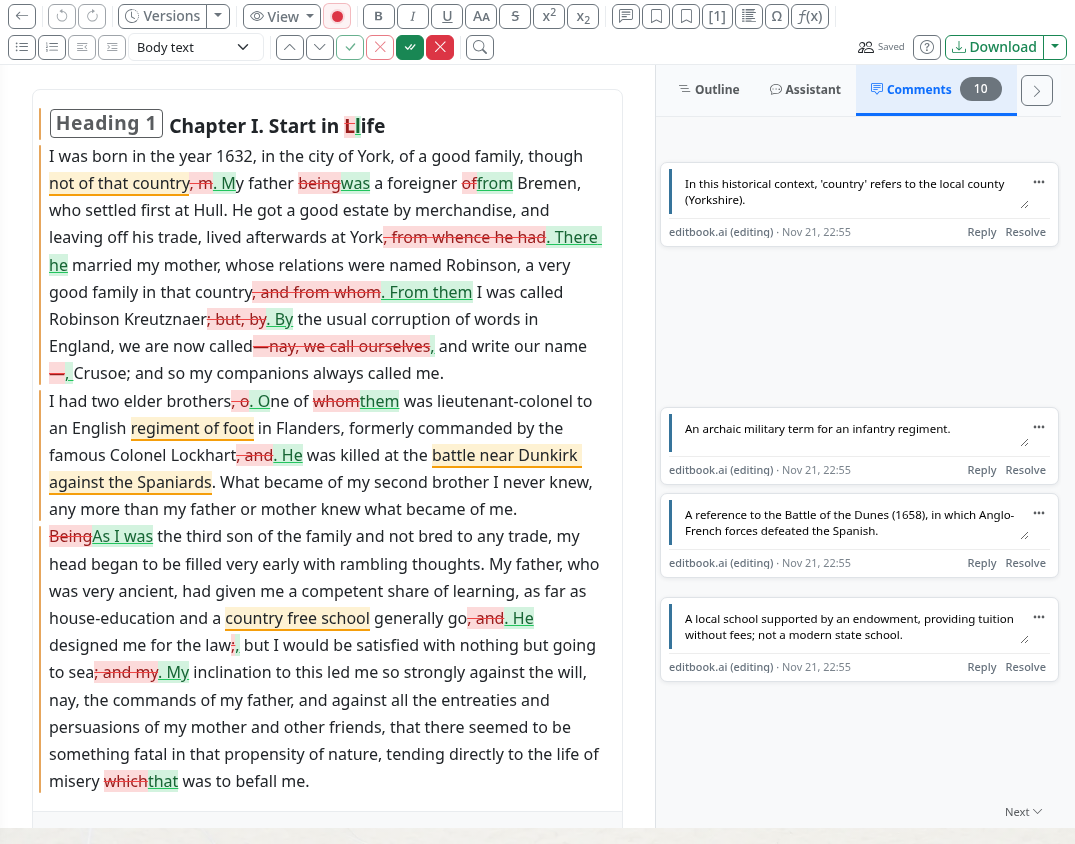
Einfügungen und Löschungen im Text, wie in Word
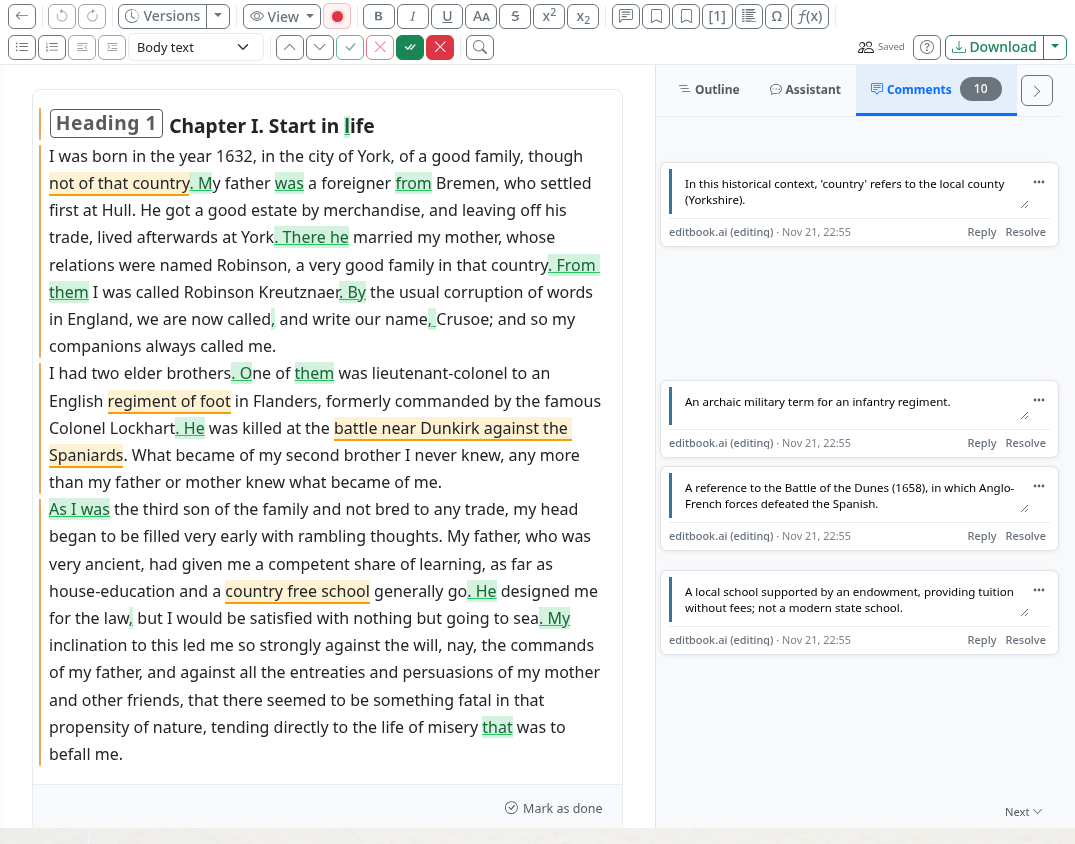
Der neue Text mit markierten Einfügungen und ausgeblendeten Löschungen
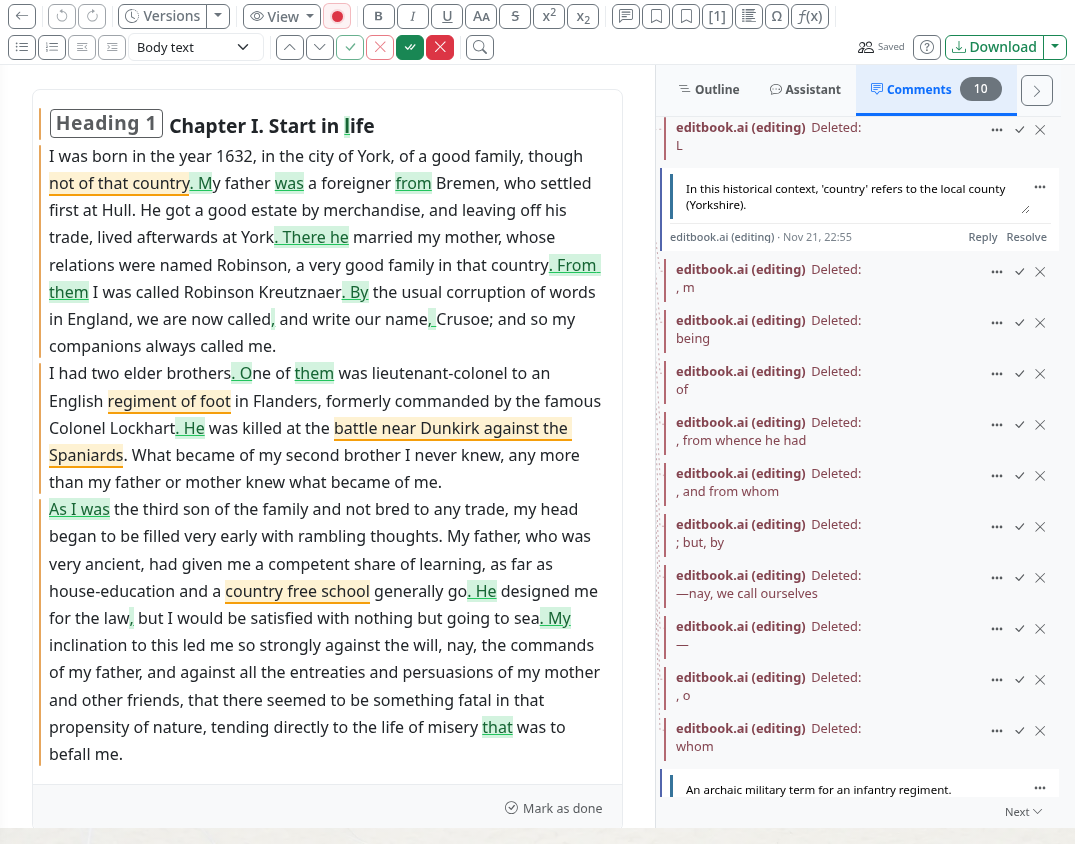
Der neue Text, mit jeder Löschung am Rand zum Akzeptieren oder Ablehnen
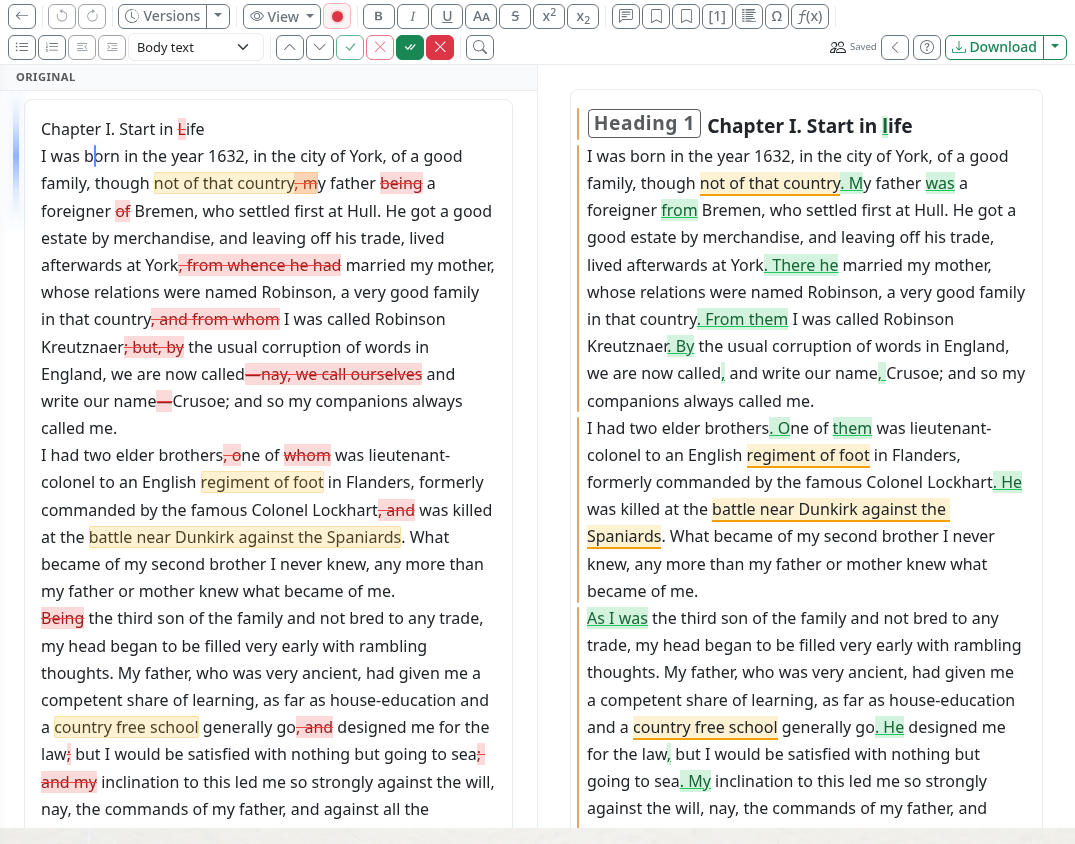
Original links, neuer Text rechts
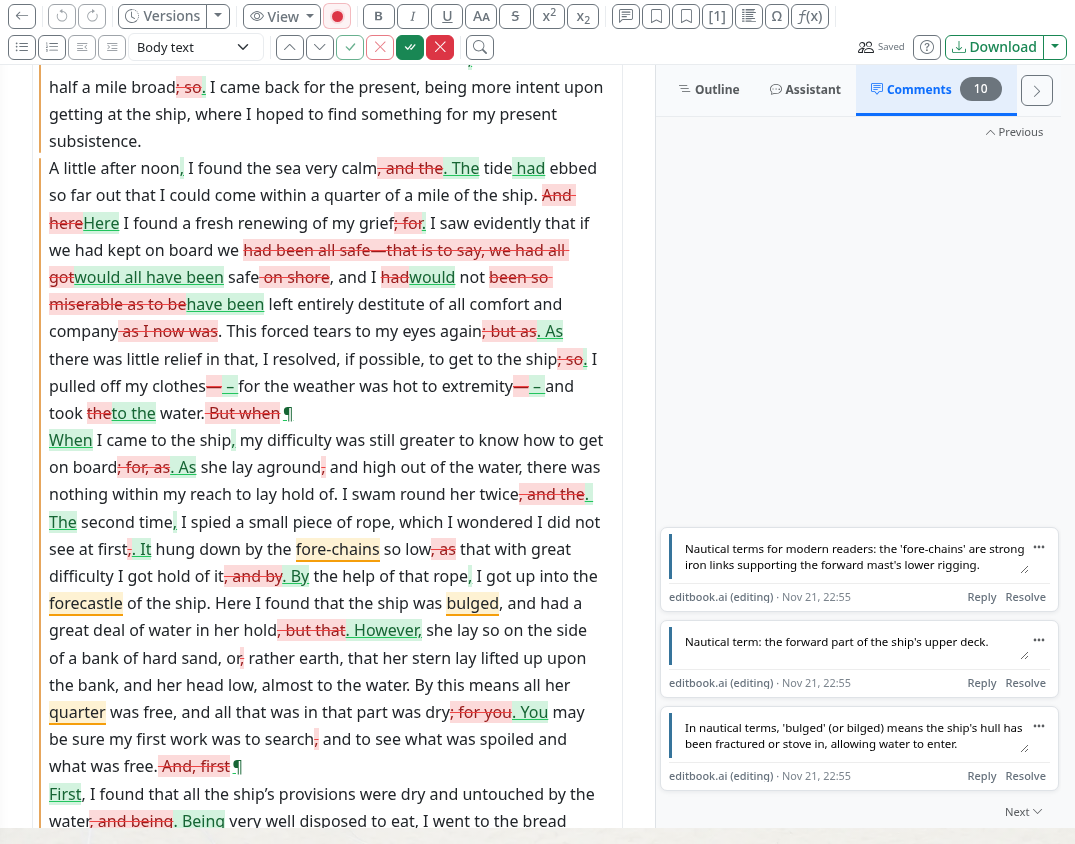
Kommentare neben der Passage, auf die sie sich beziehen
Unter Ansicht wählen Sie, wie Änderungen angezeigt werden: im Text, mit ausgeblendeten Löschungen, mit Löschungen am Rand oder mit dem Original neben der neuen Fassung. Klicken Sie sich oben durch die Ansichten, um jede davon zu sehen.
Sie können eine einzelne Änderung oder alle Änderungen in einer Auswahl annehmen oder ablehnen. Wenn dieselbe Korrektur im ganzen Buch vorkommt, etwa dieselbe Rechtschreibkorrektur an fünfzig Stellen, entscheiden Sie nur einmal darüber und nicht fünfzigmal.
KI-Vorschläge erscheinen als nachverfolgte Änderungen
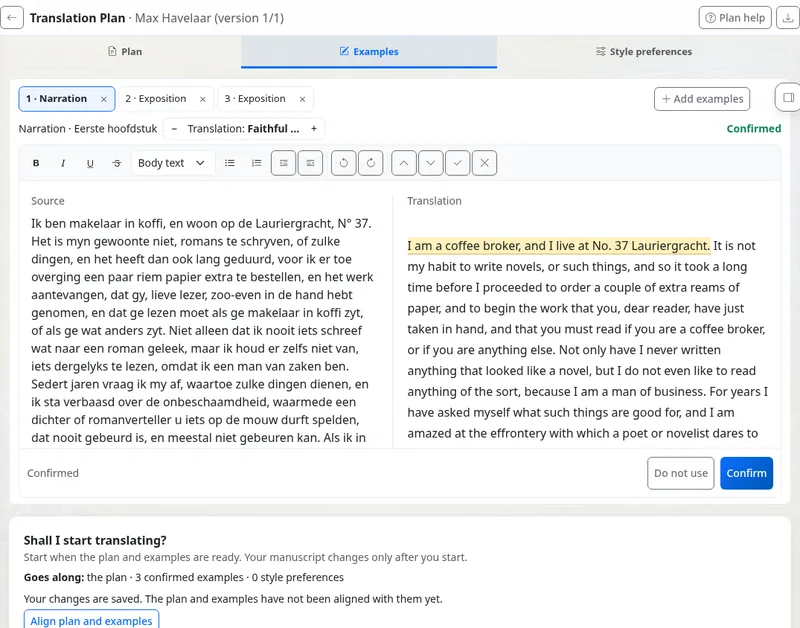
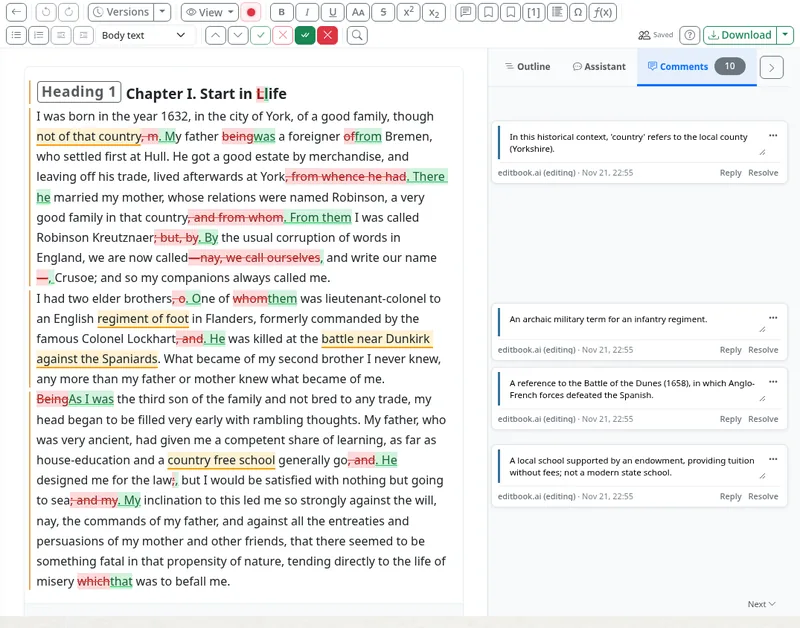
Viele Lektoren sind gegenüber KI skeptisch, weil sie eine Passage umschreibt und man dann selbst herausfinden muss, was sich geändert hat. In EditBook überschreibt die KI Ihren Text nicht. Bei Lektorat, Korrekturlesen und Übersetzung schreibt sie ihre Vorschläge als nachverfolgte Änderungen ins Buch, Kapitel für Kapitel und unter eigenem Namen. Sie prüfen diese Vorschläge genauso wie Änderungen, die ein Mensch gemacht hat, und behalten nur, womit Sie einverstanden sind. Wo ein Vorschlag eine Erklärung braucht, fügt die KI einen Kommentar hinzu.
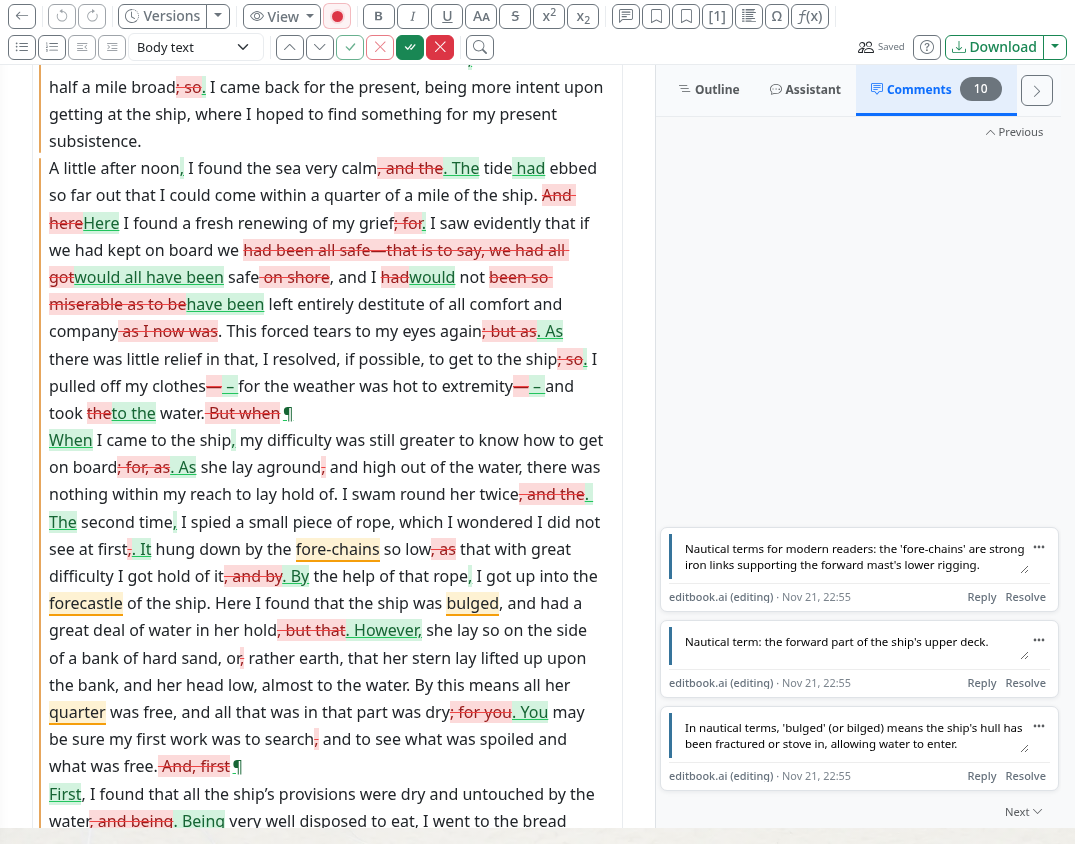
Der Assistent in der Seitenleiste arbeitet genauso. Sie können ihn zum Beispiel bitten, eine Figur im ganzen Buch umzubenennen. Er bereitet die Änderungen vor, und Sie entscheiden, ob sie angewendet werden.
Word-Dateien
Am Ende bekommt der Autor in jedem Fall eine Word-Datei, ganz gleich, was im Editor passiert ist. Diese Datei muss in Word funktionieren, auch an den Stellen, die oft kaputtgehen, wenn ein Dokument durch andere Software läuft: Kommentare mit Antworten, Fußnoten und Literaturverweise aus einer Literaturverwaltung.
Wenn Sie eine Word-Datei hochladen, behält der Editor alles, was darin steht: nachverfolgte Änderungen aus früheren Durchgängen mit Autor und Datum, Kommentare und Antworten, Fuß- und Endnoten, Formeln sowie Literaturverweise aus Zotero, EndNote oder Mendeley.
Beim Herunterladen erhalten Sie eine normale Word-Datei. Änderungen, die noch niemand angenommen oder abgelehnt hat, sind in Word nachverfolgte Änderungen mit Autor und Datum. Antworten bleiben unter dem Kommentar, zu dem sie gehören. Literaturverweise funktionieren weiter mit Ihrer Literaturverwaltung, sodass Sie sie in Word aktualisieren können. Wir haben das in Word selbst getestet: alle Änderungen annehmen und ablehnen, speichern und die Datei wieder öffnen.
Die Word-Datei wird jetzt im Hintergrund erstellt, und ein Fortschrittsbalken zeigt, wie weit sie ist. Auch bei einem langen Manuskript mit Tausenden von Änderungen dauert das Sekunden statt Minuten.
Ihre bisherigen Manuskripte
Manuskripte, an denen Sie bereits gearbeitet haben, wurden samt nachverfolgten Änderungen und Kommentaren in den neuen Editor übernommen. Neue Uploads öffnen sich direkt darin. Einen Lektorats-, Korrekturlese- oder Übersetzungsdurchgang starten Sie wie bisher.
Geändert hat sich der Plan, den Sie vor einem Durchgang sehen. Das erklären wir in einem eigenen Beitrag.