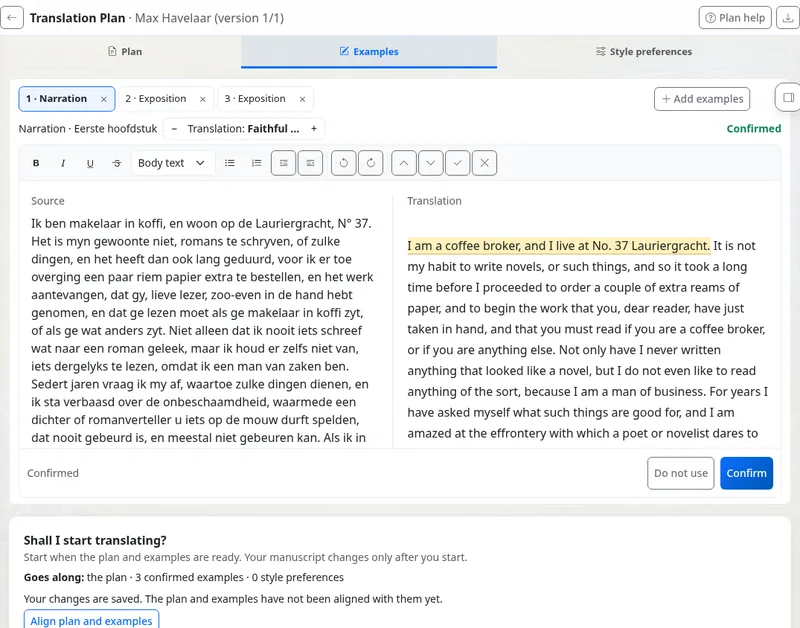
大多数编辑都在 Word 中工作,因为作者发来的是 Word 文件,也希望拿回 Word 文件。其他任何工具都必须适应这种往来。如果修订在传递过程中丢失了作者信息,或者批注跑到了错误的句子旁边,您就得花时间修复文件,而不是编辑书稿。
从这个周末起,EditBook 中的每一部手稿都会在一个围绕这种往来设计的新编辑器中打开。作者发来一个 Word 文件,您和可能参与的同事在其中修改、添加批注,之后作者会收到一个 Word 文件,里面的每一处修改都还可以接受或拒绝。旧编辑器一次只显示一个章节,新编辑器显示整本书。
整本书在一个页面上
编辑一本书时,常常需要前后翻看,比如核对某个名字在第 2 章和第 14 章中的拼写是否一致,或者确认您之前写的某条批注是否仍然适用。整本书都在眼前时,这些事情会容易得多。
所有章节都在同一个页面上,每章占一个区块。通过侧边栏中的“大纲”可以跳转到某一章。“批注”标签页列出全书的批注,而不只是您当前所在章节的批注。
您可以拆分一个章节或合并两个章节,处理完一章后可以将它标记为完成。在“版本”中,您可以把某一章或整本书恢复到早先的版本。
一起编辑
一本书往往不止一个人参与:作者要回答您的问题,或者两位编辑分担各章。这时如果通过电子邮件来回发送文件,很快就会搞不清哪个版本是最新的。
在新编辑器中,您和其他人可以同时在同一本书中工作。别人输入的内容会实时显示,每一处修改都会显示是谁做的。
阅读和审阅修改
一部带有数百处修订的手稿读起来很吃力。有时您想看清具体改了什么,有时只想读修改后的文字。
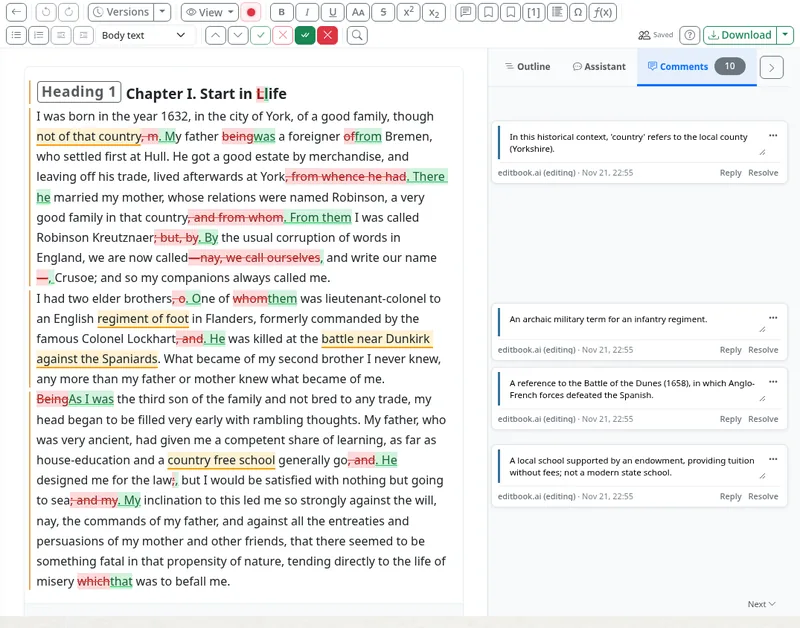
在正文中显示插入和删除,与 Word 相同
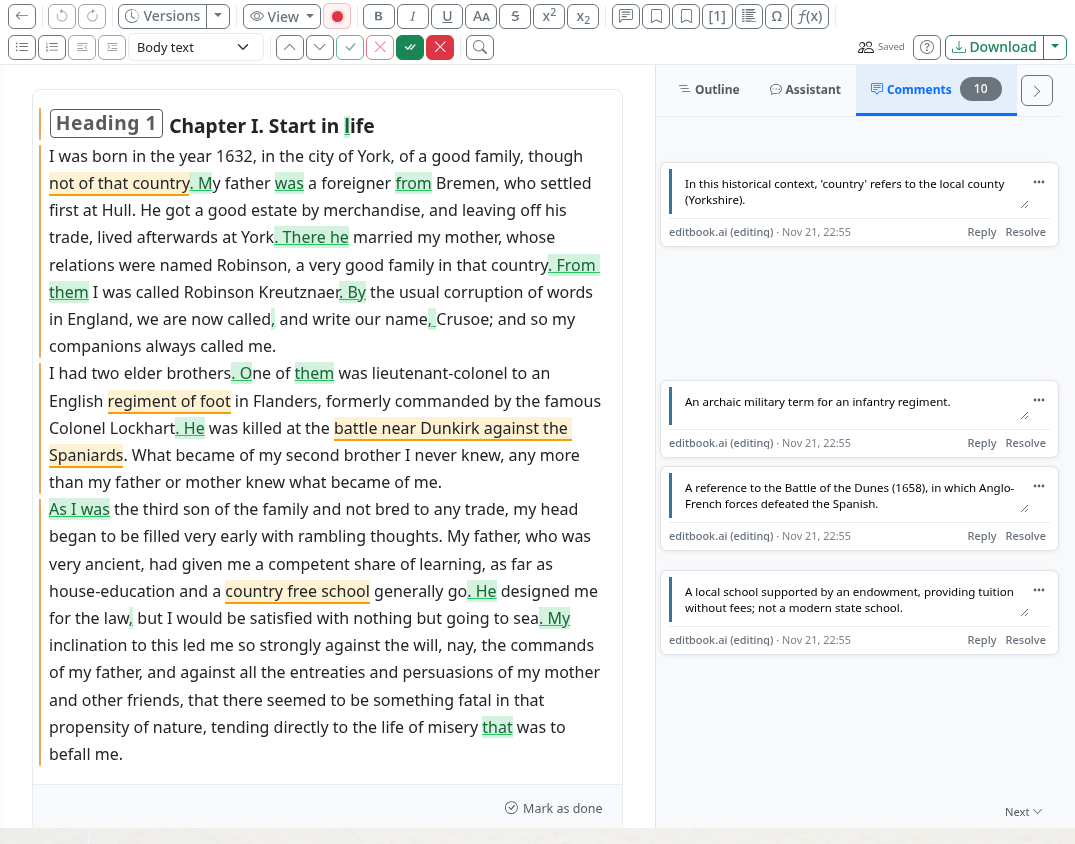
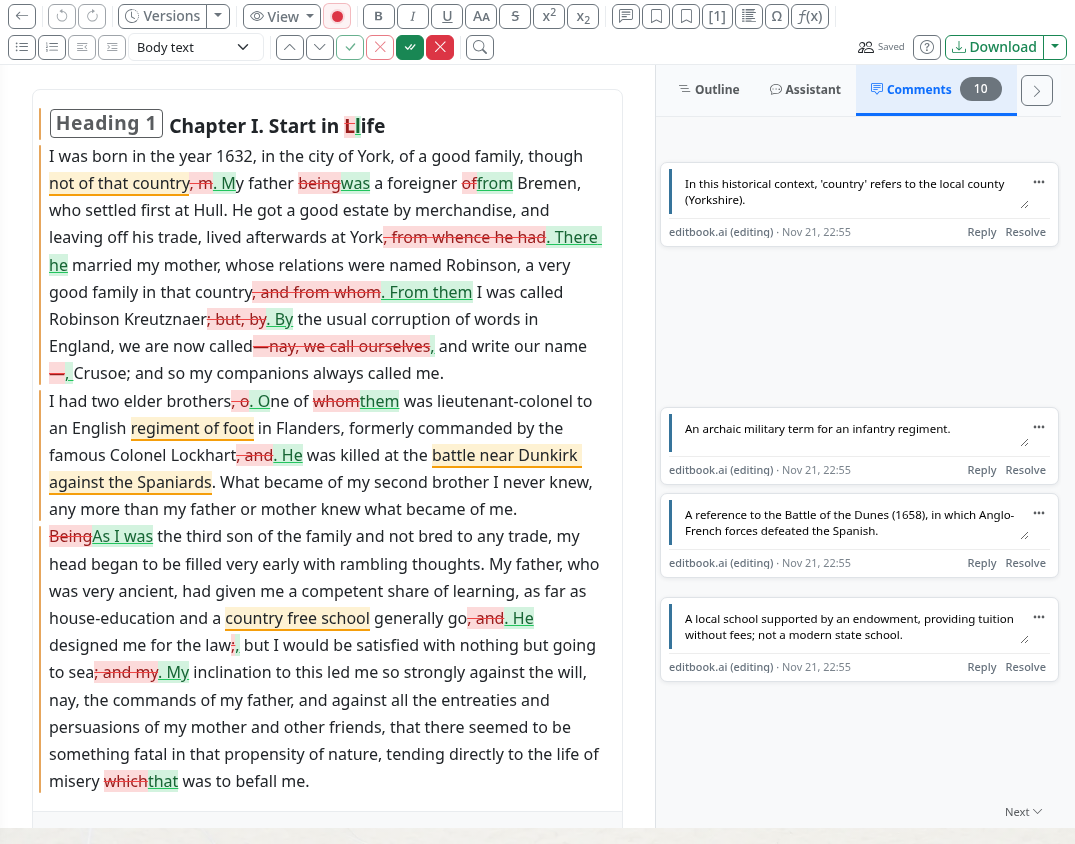
显示新文本,标出插入内容,隐藏删除内容
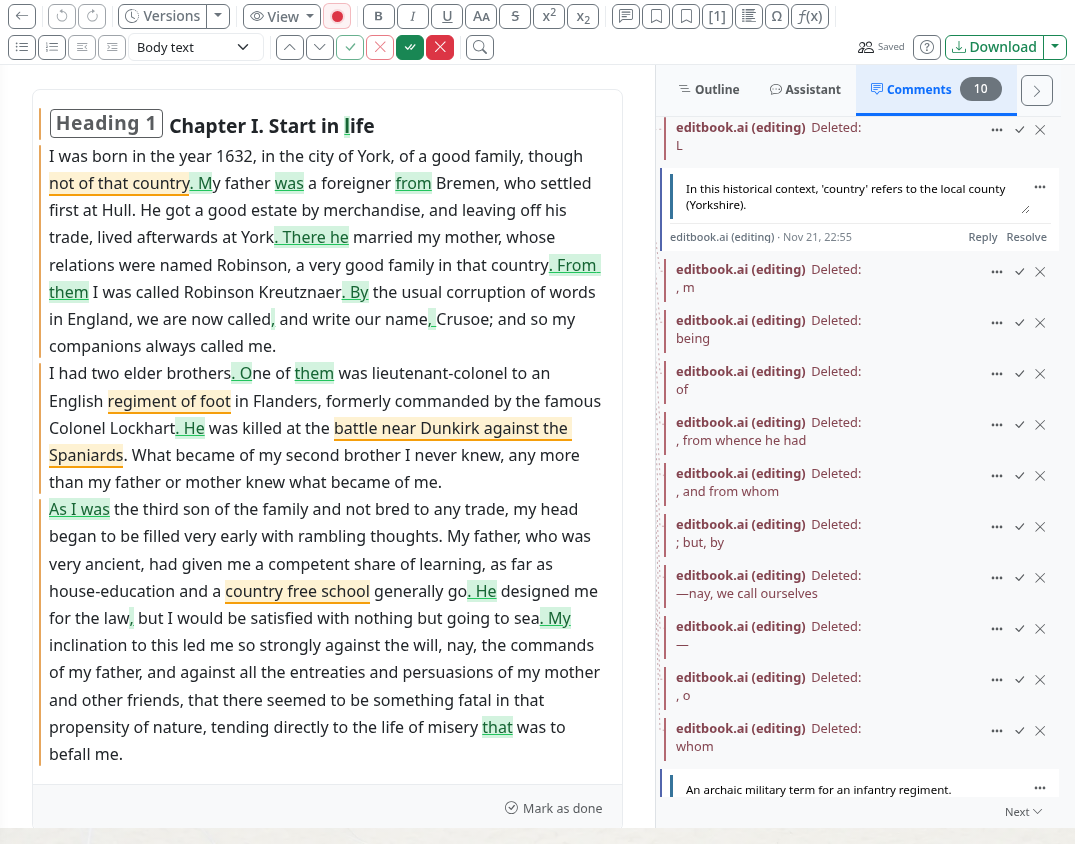
显示新文本,每处删除列在页边,可逐一接受或拒绝
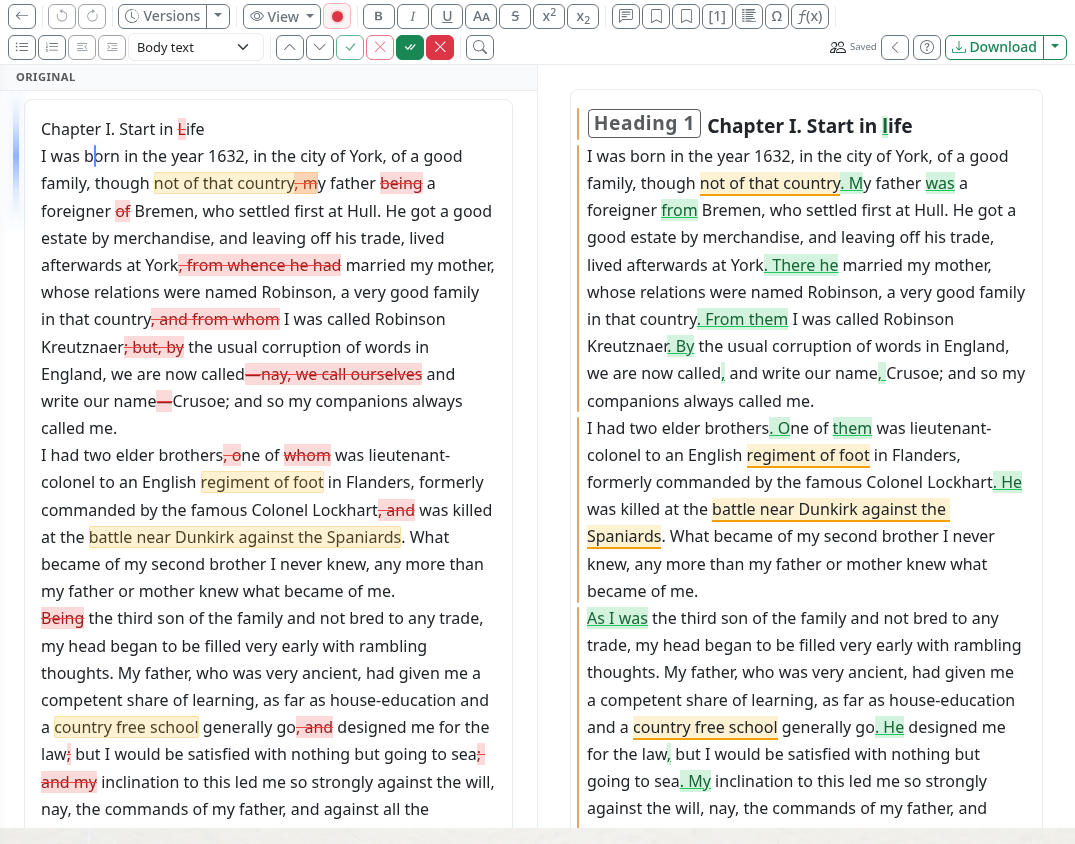
左侧为原文,右侧为新文本
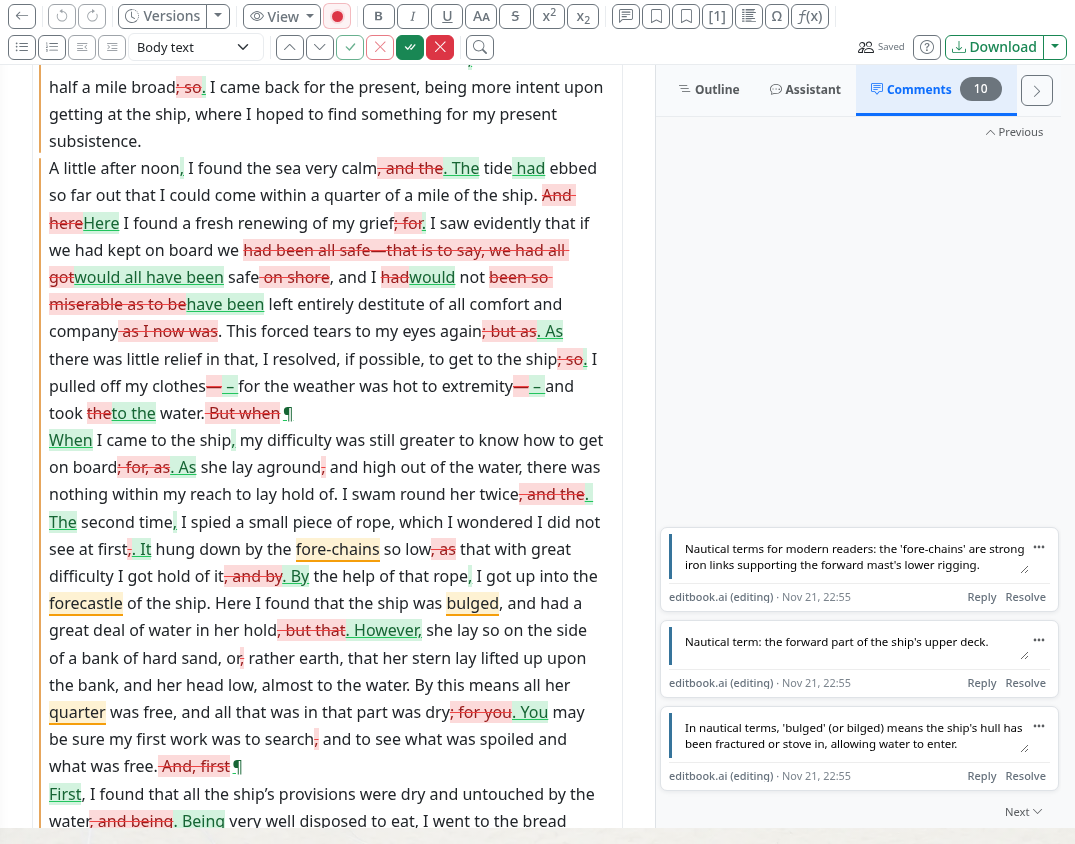
批注显示在相关段落旁边
在“视图”中可以选择修改的显示方式:显示在正文中、隐藏删除内容、在页边显示删除内容,或者将原文和新版本并排显示。点击上方的各个视图,即可逐一查看。
您可以接受或拒绝单处修改,也可以接受或拒绝选中范围内的所有修改。如果同一处更正在全书中多次出现,例如五十处相同的拼写更正,您只需接受或拒绝一次,而不必操作五十次。
AI 的建议以修订形式显示
许多编辑对 AI 心存顾虑,因为它会把一段文字整个改写,然后让人自己去找哪里改了。在 EditBook 中,AI 不会直接覆盖您的文字。运行编辑、校对或翻译时,AI 会以自己的名义逐章把建议作为修订写入书中。您审阅这些建议的方式与审阅人工修改相同,只保留您认同的部分。如果某条建议需要说明,AI 会添加一条批注。
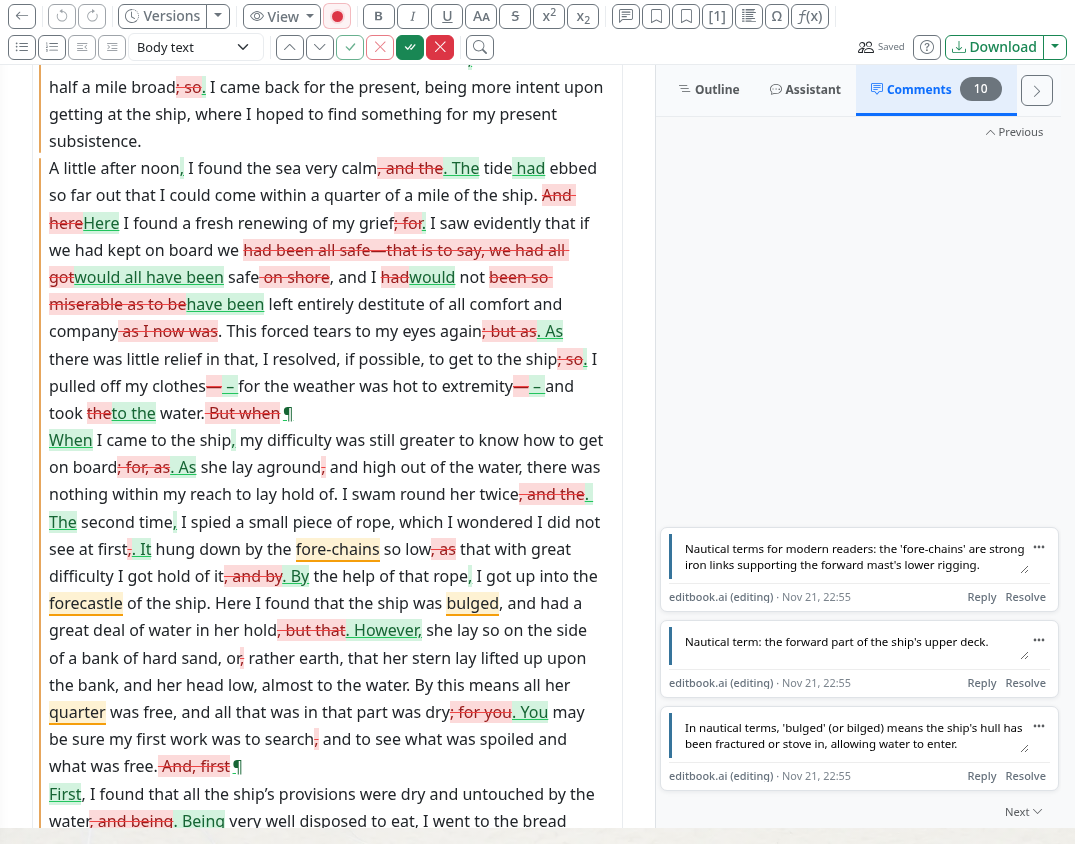
侧边栏中的助手也是这样工作的。例如,您可以让它在全书中更改某个人物的名字。它会准备好修改,由您决定是否应用。
Word 文件
无论在编辑器中做了什么,作者最终拿到的都是一个 Word 文件。这个文件必须能在 Word 中正常使用,包括文档经过其他软件处理后经常出问题的部分:带回复的批注、脚注,以及来自文献管理软件的引用。
上传 Word 文件时,编辑器会保留文件中的内容:之前几轮的修订及其作者和日期、批注和回复、脚注和尾注、公式,以及来自 Zotero、EndNote 或 Mendeley 的引用。
下载时,您得到的是一个普通的 Word 文件。尚未被接受或拒绝的修改在 Word 中仍是修订,带有作者和日期。回复仍在其所属的批注下面。引用仍然可以配合您的文献管理软件使用,因此您可以在 Word 中更新它们。我们在 Word 中实际测试过:全部接受和全部拒绝修订、保存,然后重新打开文件。
Word 文件现在在后台生成,进度条会显示进展。即使是有数千处修改的长篇手稿,也只需几秒钟,而不是几分钟。
您现有的手稿
您之前正在处理的手稿已连同修订和批注一起转移到新编辑器中。新上传的手稿会直接在新编辑器中打开。启动编辑、校对或翻译轮次的方式和以前一样。
有变化的是每轮开始前您看到的计划。我们在另一篇文章中对此作了介绍。