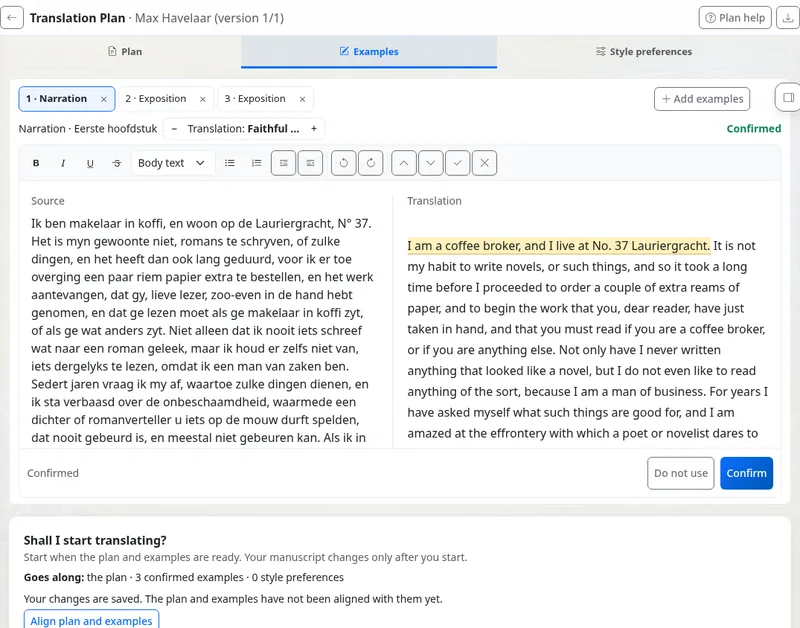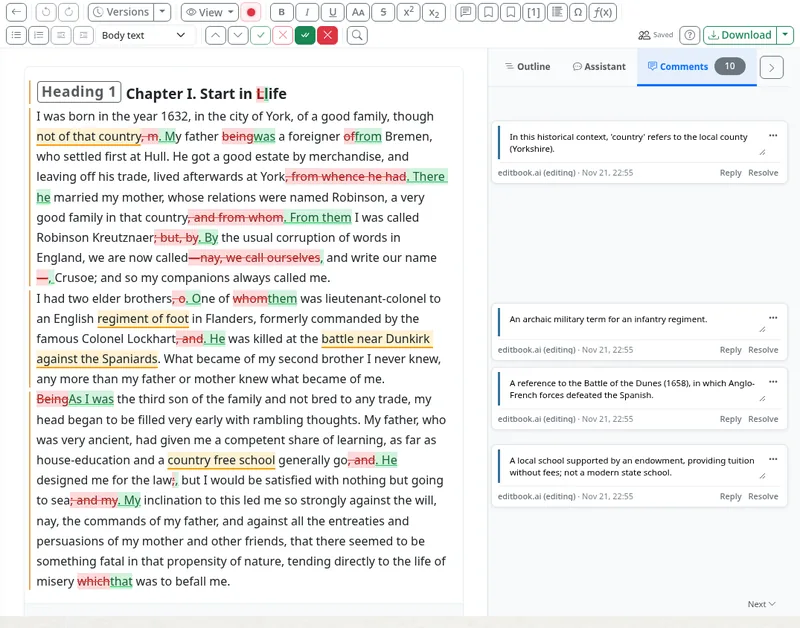
La plupart des réviseurs travaillent dans Word, parce que c’est ce que les auteurs envoient et ce qu’ils attendent en retour. Tout autre outil doit s’intégrer à ces échanges. Si les modifications suivies perdent leur auteur en chemin, ou si un commentaire se retrouve à côté de la mauvaise phrase, vous passez votre temps à réparer le fichier au lieu de réviser le livre.
Depuis ce week-end, chaque manuscrit dans EditBook s’ouvre dans un nouvel éditeur conçu autour de ces échanges. L’auteur envoie un fichier Word. Vous, et parfois un collègue, apportez des modifications et ajoutez des commentaires. L’auteur reçoit en retour un fichier Word dans lequel chaque modification peut encore être acceptée ou rejetée. L’ancien éditeur affichait un chapitre à la fois. Le nouveau affiche tout le livre.
Tout le livre sur une seule page
Réviser un livre oblige à faire sans cesse des allers-retours : vérifier qu’un nom s’écrit de la même façon au chapitre 2 et au chapitre 14, ou qu’un commentaire fait plus tôt est toujours valable. C’est plus simple quand vous avez tout le livre sous les yeux.
Tous les chapitres se trouvent sur une seule page, chacun dans son propre bloc. Pour aller à un chapitre, utilisez l’onglet Plan de la barre latérale. L’onglet Commentaires affiche les commentaires de tout le livre, et pas seulement ceux du chapitre où vous vous trouvez.
Vous pouvez diviser un chapitre ou en fusionner deux, et marquer un chapitre comme terminé quand vous avez fini de le traiter. Sous Versions, vous pouvez revenir à une version antérieure d’un chapitre ou de tout le livre.
Travailler à plusieurs
Il est fréquent que plusieurs personnes travaillent sur un même livre : l’auteur répond à vos questions, ou deux réviseurs se répartissent les chapitres. Quand les fichiers circulent par e-mail, on finit vite par ne plus savoir quelle version est la plus récente.
Dans le nouvel éditeur, vous travaillez en même temps dans le même livre. Vous voyez ce que les autres tapent au moment où ils le tapent, et chaque modification indique qui l’a faite.
Lire et examiner les modifications
Un manuscrit qui contient des centaines de modifications suivies est difficile à lire. Parfois vous voulez voir précisément ce qui a changé, parfois vous voulez simplement lire le nouveau texte.
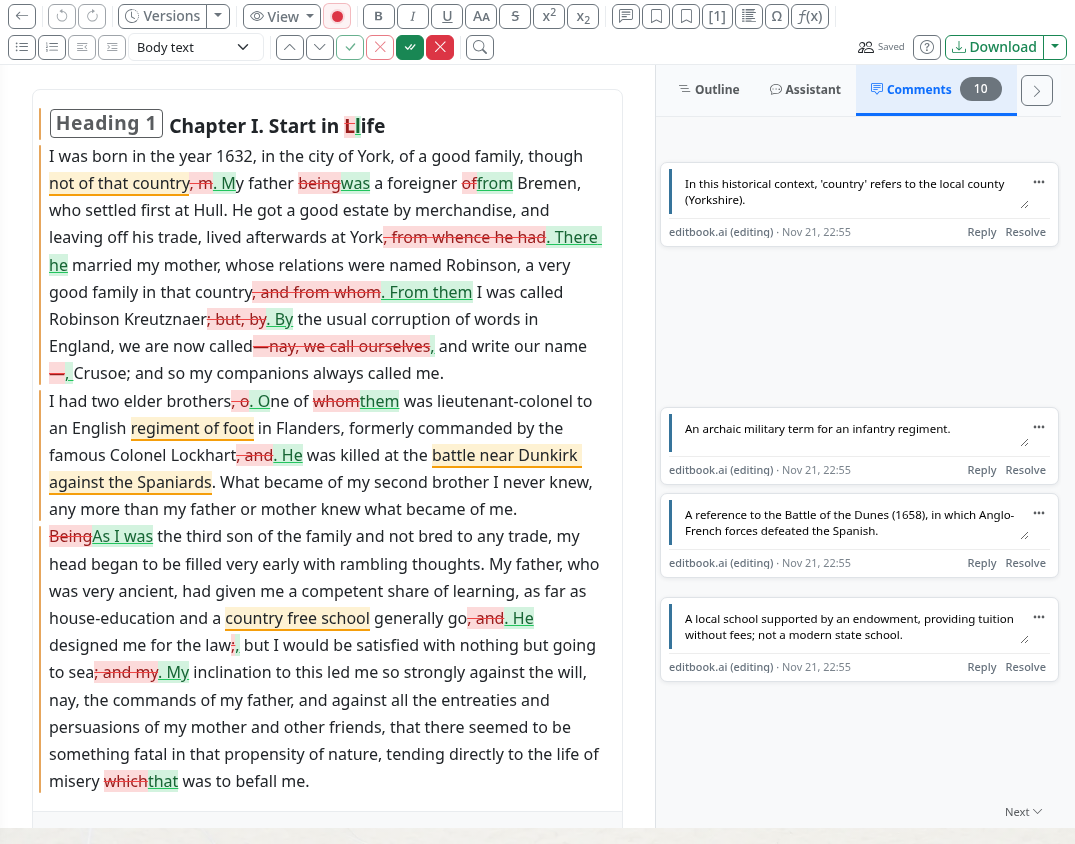
Insertions et suppressions dans le texte, comme dans Word
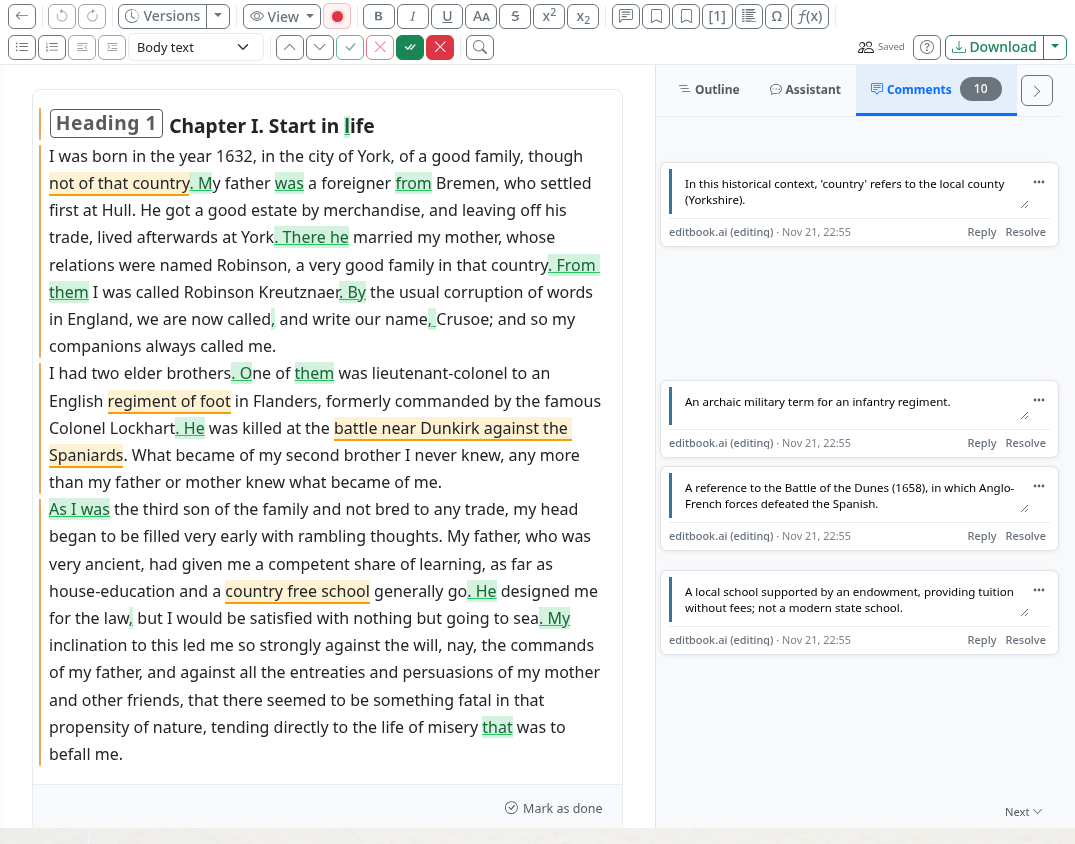
Le nouveau texte, avec les insertions signalées et les suppressions masquées
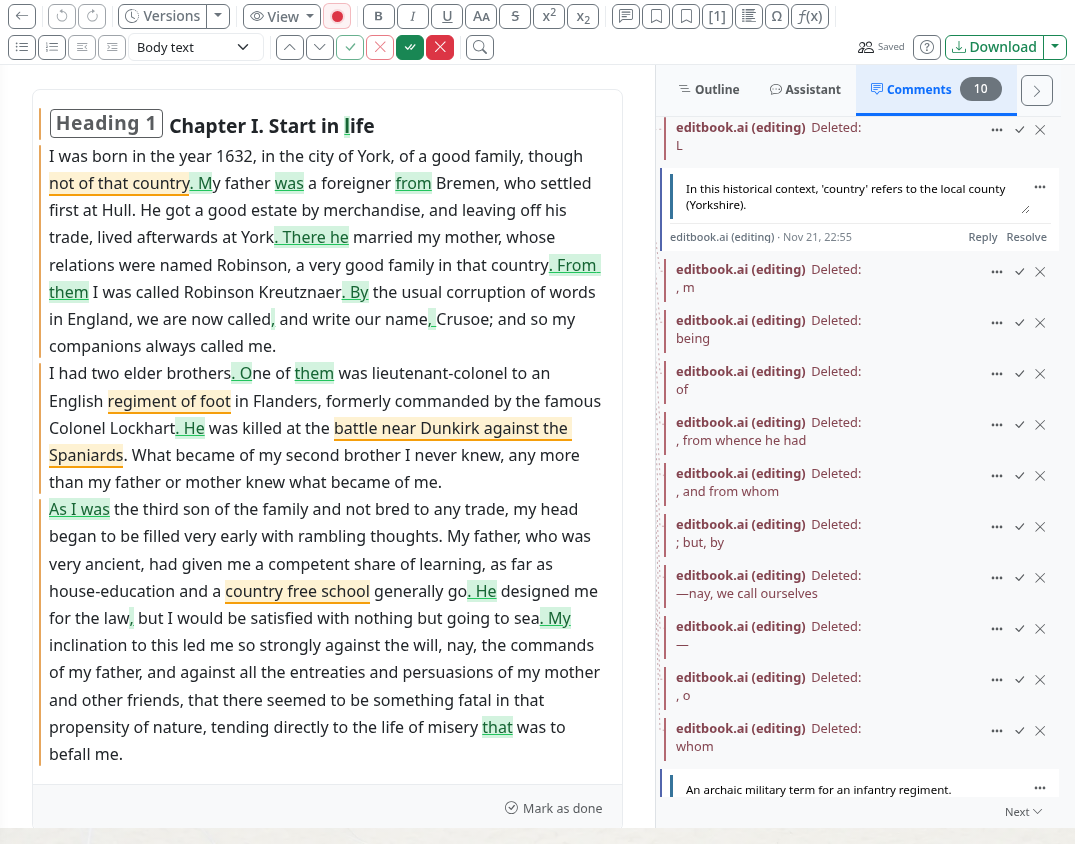
Le nouveau texte, avec chaque suppression dans la marge, à accepter ou à refuser
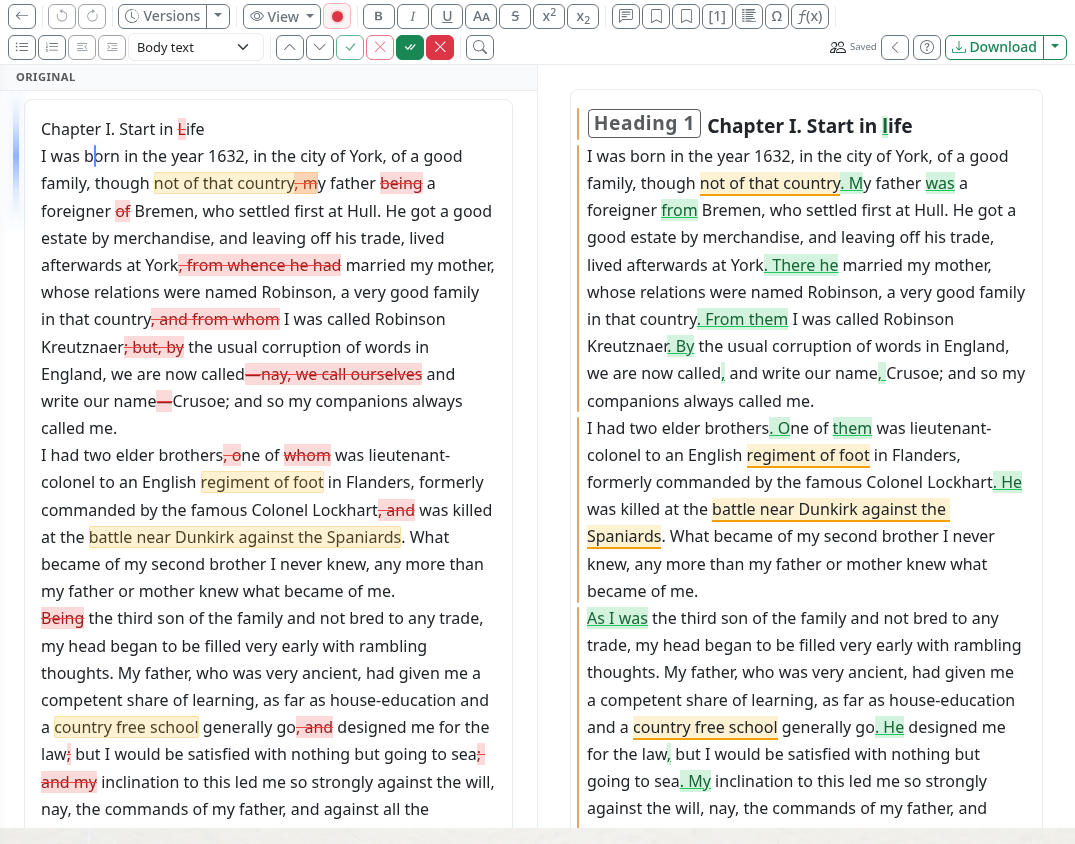
L’original à gauche, le nouveau texte à droite
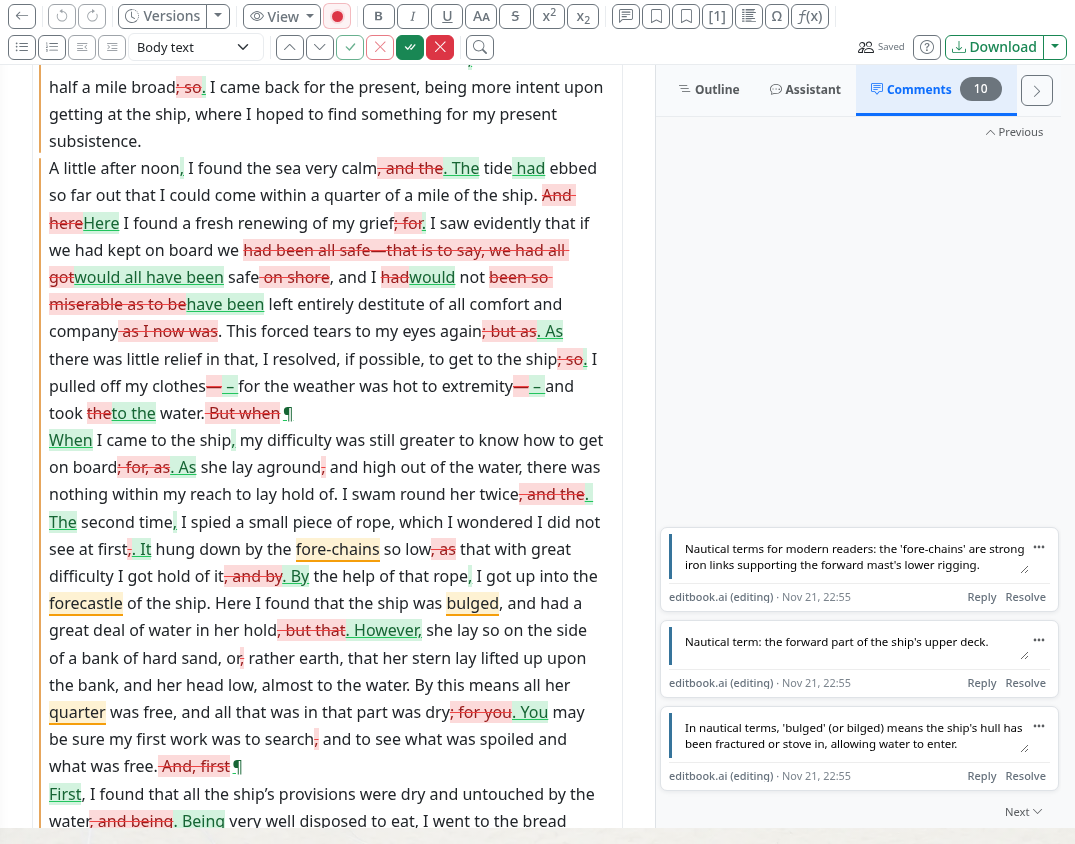
Les commentaires à côté du passage qu’ils concernent
Dans le menu Affichage, vous choisissez comment les modifications sont présentées : dans le texte, avec les suppressions masquées, avec les suppressions dans la marge, ou avec l’original à côté de la nouvelle version. Cliquez sur les affichages ci-dessus pour les voir un par un.
Vous pouvez accepter ou rejeter une seule modification, ou toutes les modifications d’une sélection. Quand une correction se répète dans tout le livre, par exemple la même faute d’orthographe corrigée à cinquante endroits, vous l’acceptez ou la rejetez une seule fois au lieu de cinquante.
Les suggestions de l’IA apparaissent comme modifications suivies
Beaucoup de réviseurs se méfient de l’IA, parce qu’elle réécrit un passage et les laisse chercher ce qui a changé. Dans EditBook, l’IA n’écrase pas votre texte. Lorsque vous lancez une révision, une correction ou une traduction, elle inscrit ses suggestions dans le livre sous forme de modifications suivies, chapitre par chapitre et sous son propre nom. Vous les examinez comme les modifications faites par une personne et ne gardez que celles qui vous conviennent. Quand une suggestion demande une explication, l’IA ajoute un commentaire.
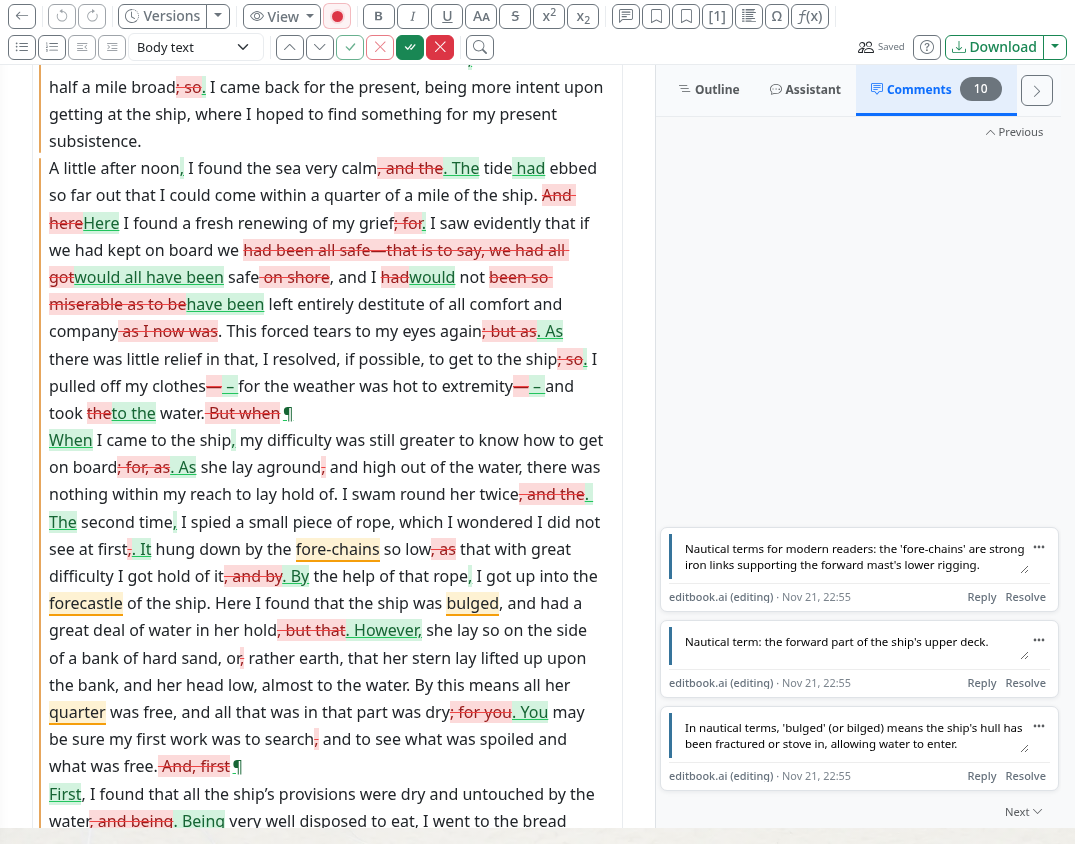
L’assistant de la barre latérale fonctionne de la même manière. Vous pouvez par exemple lui demander de renommer un personnage dans tout le livre. Il prépare les modifications, et vous décidez de les appliquer ou non.
Fichiers Word
Quoi qu’il se passe dans l’éditeur, l’auteur finit par recevoir un fichier Word. Ce fichier doit fonctionner dans Word, y compris les éléments qui survivent souvent mal au passage par un autre logiciel : les commentaires et leurs réponses, les notes de bas de page et les citations issues d’un gestionnaire de références.
Lorsque vous importez un fichier Word, l’éditeur conserve son contenu : les modifications suivies des passes précédentes avec leur auteur et leur date, les commentaires et leurs réponses, les notes de bas de page et les notes de fin, les formules, ainsi que les citations de Zotero, EndNote ou Mendeley.
Au téléchargement, vous obtenez un fichier Word ordinaire. Les modifications que personne n’a encore acceptées ou rejetées y figurent comme modifications suivies, avec leur auteur et leur date. Les réponses restent sous le commentaire auquel elles se rapportent. Les citations fonctionnent toujours avec votre gestionnaire de références, si bien que vous pouvez les mettre à jour dans Word. Nous l’avons testé dans Word même, en acceptant et en rejetant toutes les modifications, en enregistrant le fichier et en le rouvrant.
Le fichier Word est désormais préparé en arrière-plan, et une barre de progression indique où en est la préparation. Même pour un long manuscrit avec des milliers de modifications, cela prend quelques secondes au lieu de plusieurs minutes.
Vos manuscrits existants
Les manuscrits sur lesquels vous travailliez déjà ont été transférés dans le nouvel éditeur, avec leurs modifications suivies et leurs commentaires. Les nouveaux fichiers importés s’ouvrent directement dans le nouvel éditeur. Une passe de révision, de correction ou de traduction se lance comme avant.
Ce qui a changé, c’est le plan que vous voyez avant le début d’une passe. Nous l’expliquons dans un article distinct.