
Als Lektor erhalten Sie viele E-Mails von Autoren: ein neues Manuskript, eine überarbeitete Fassung, eine Erläuterung der Änderungen. Der Anhang muss in den richtigen Ordner, die Mail möchten Sie dazulegen und das Manuskript muss anschließend noch in EditBook hochgeladen werden. Viele Klicks, bevor Sie zum Text kommen.
Das geht jetzt einfacher, direkt aus Ihrem Mailprogramm. Leiten Sie die Autorenmail samt Anhängen an Ihre persönliche EditBook-Adresse weiter. EditBook sucht automatisch das passende Projekt oder schlägt ein neues vor. Mail und Anhänge landen gemeinsam im Posteingang Ihres Arbeitsbereichs.
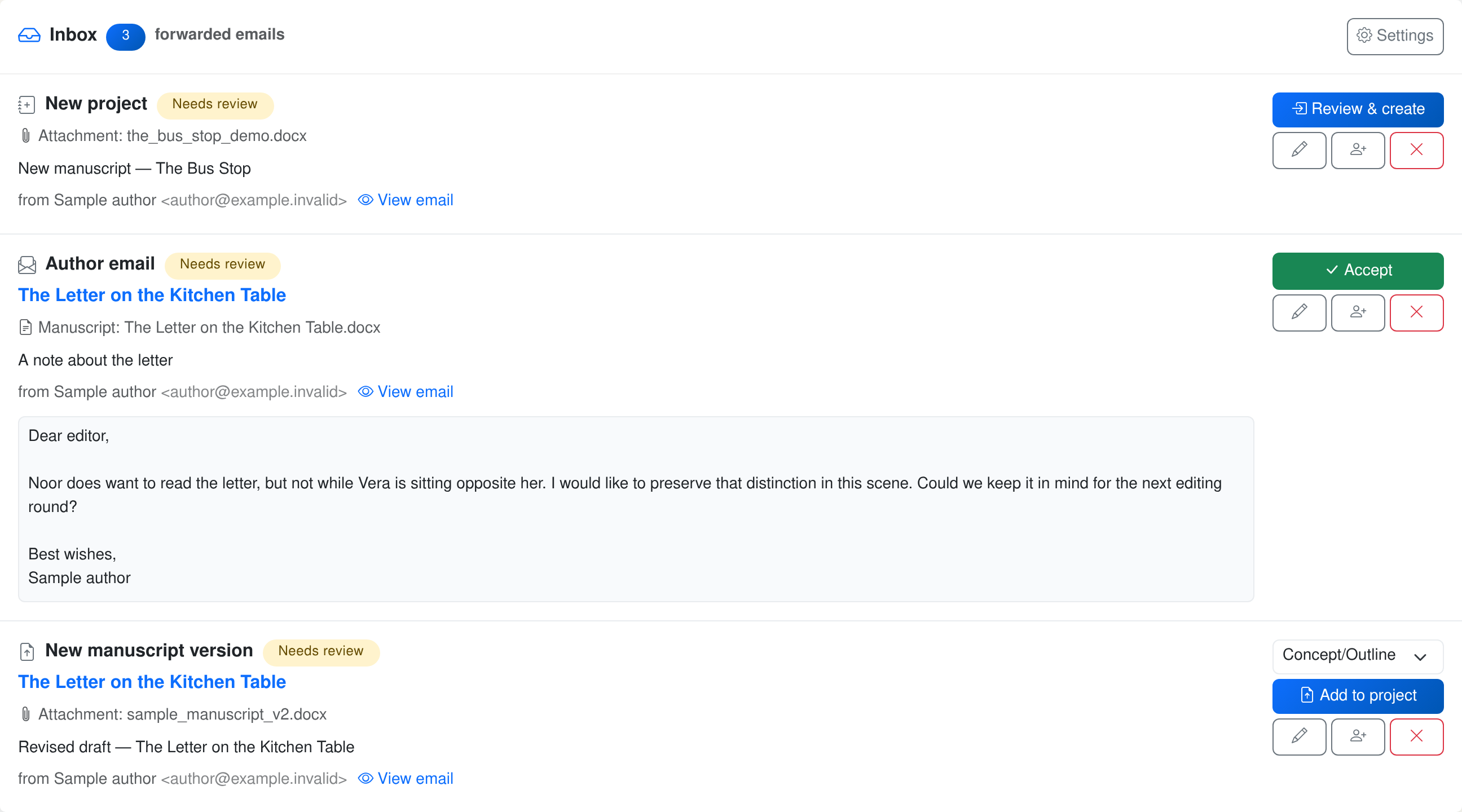
Eine neue Fassung, eine Erläuterung des Autors und ein Vorschlag für ein neues Projekt. Die aufgeklappte Mail steht neben der vorgeschlagenen Verarbeitung.
Beim Weiterleiten können Sie gleich einen Auftrag mitgeben. Schreiben Sie beispielsweise über die weitergeleitete Nachricht:
@editbook: Analysiere das angehängte Manuskript.
EditBook kann die Analyse bereits starten, während Sie Ihre Mails weiterbearbeiten. Wenn Sie später das Projekt öffnen, sehen Sie den Fortschritt oder können den Bericht schon lesen. Sie müssen das Manuskript nicht erst selbst hochladen und die Analyse gesondert starten.
Ihre Weiterleitungsadresse und die Einstellungen für automatische Aufträge finden Sie in den Posteingangseinstellungen. Das automatische Anlegen neuer Projekte erfordert dort eine gesonderte Zustimmung. Ist das Projekt oder der Auftrag unklar, bleibt die Mail zur Prüfung im Posteingang. Mailverarbeitung und Aufträge verbrauchen die üblichen Credits.
Kleine Verbesserungen im Editor
Auch im Editor gibt es einige Ergänzungen:
- Akzente und Sonderzeichen. Über die Ω-Schaltfläche suchen Sie ein Zeichen oder wählen eine Variante eines markierten Buchstabens, etwa é statt e. Dort können Sie auch die Word-Tastenkürzel für Akzente einschalten.
- Text verschieben. Wenn Sie bei eingeschalteter Änderungsverfolgung ausschneiden und einfügen, bleiben die alte und die neue Stelle als Verschiebung verknüpft. Das funktioniert auch zwischen Kapiteln desselben Manuskripts. Sie können die Verschiebung annehmen oder ablehnen.
- Formatierung. Die Symbolleiste enthält jetzt auch Schaltflächen für Unterstreichen, Kapitälchen, Durchstreichen sowie Hoch- und Tiefstellen. Bei aktiver Änderungsverfolgung werden auch Formatierungsänderungen erfasst.
Mehr Perspektiven auf Ihr Manuskript
Wenn Sie bei einem Manuskript unsicher sind, kann eine zweite Lektüre helfen. Im Analysefenster wählen Sie jetzt eine, zwei oder drei Perspektiven. Jede Perspektive ist eine unabhängige Lektüre durch ein anderes KI-Modell. Sie erhalten einen gemeinsamen Bericht, in dem sowohl übereinstimmende Befunde als auch unterschiedliche Einschätzungen sichtbar bleiben.
Sie können auch eine Marktrecherche hinzufügen. EditBook sucht dann nach vergleichbaren Büchern und beschreibt, wie sich Ihr Manuskript dazu verhält, mit Links zu den verwendeten Quellen. Für Autoren sucht es außerdem nach möglicherweise passenden Verlagen und Agenten. Die Recherche erscheint als eigener Bericht; geprüfte Erkenntnisse fließen auch in die Manuskriptanalyse ein.
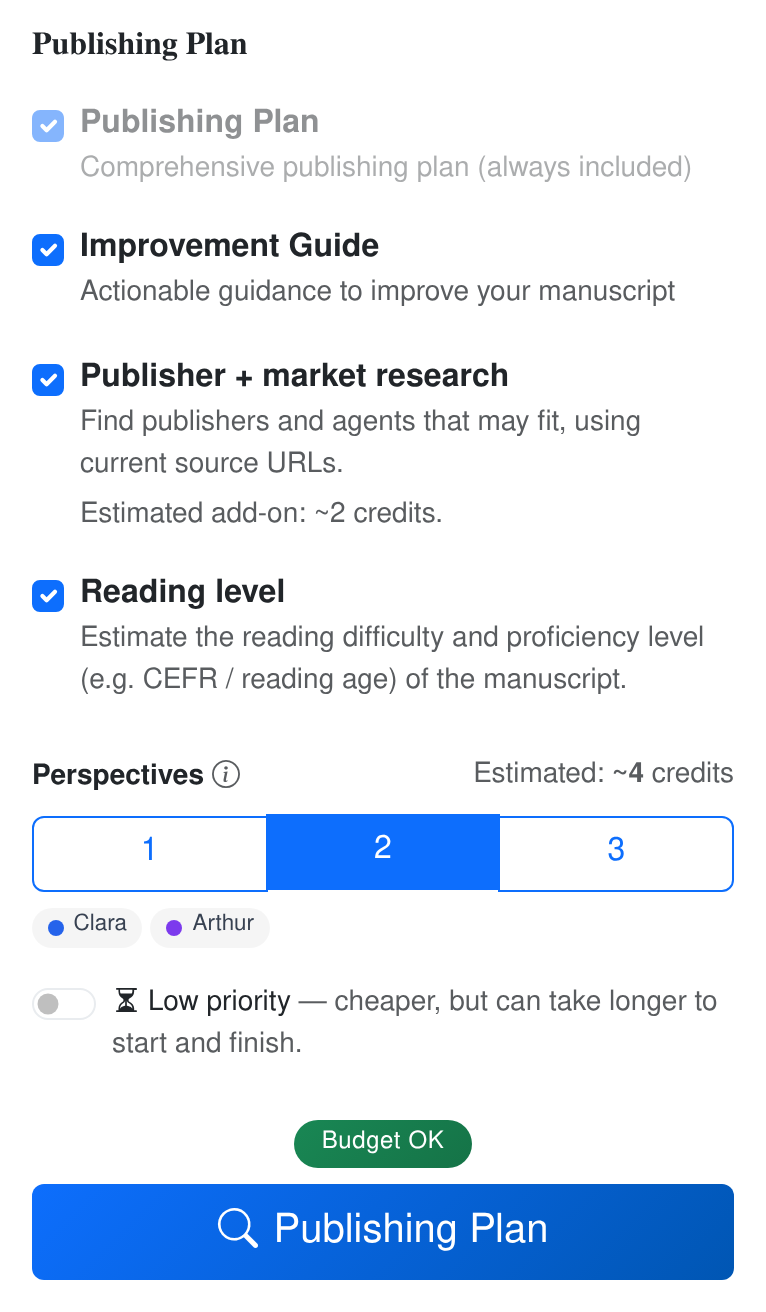
Mehr Perspektiven und zusätzliche Berichte verbrauchen weitere Credits. Vor dem Start sehen Sie die Schätzung für Ihr Manuskript und Ihre Einstellungen. Die Analyse Schritt für Schritt.
Über den Assistenten neben Ihrem Manuskript haben wir einen eigenen Beitrag geschrieben.