
作为编辑,您会收到许多作者邮件:新手稿、修订版、修改说明。附件要存进正确的文件夹,邮件也要一起保留,然后还得把手稿上传到 EditBook。在开始阅读正文之前,往往已经点了不少次鼠标。
现在,可以直接从邮件应用里完成这些操作。将作者的邮件连同附件转发到您的个人 EditBook 地址。EditBook 会自动查找对应的项目,或建议新建项目。邮件和附件会一起进入工作区的收件箱。
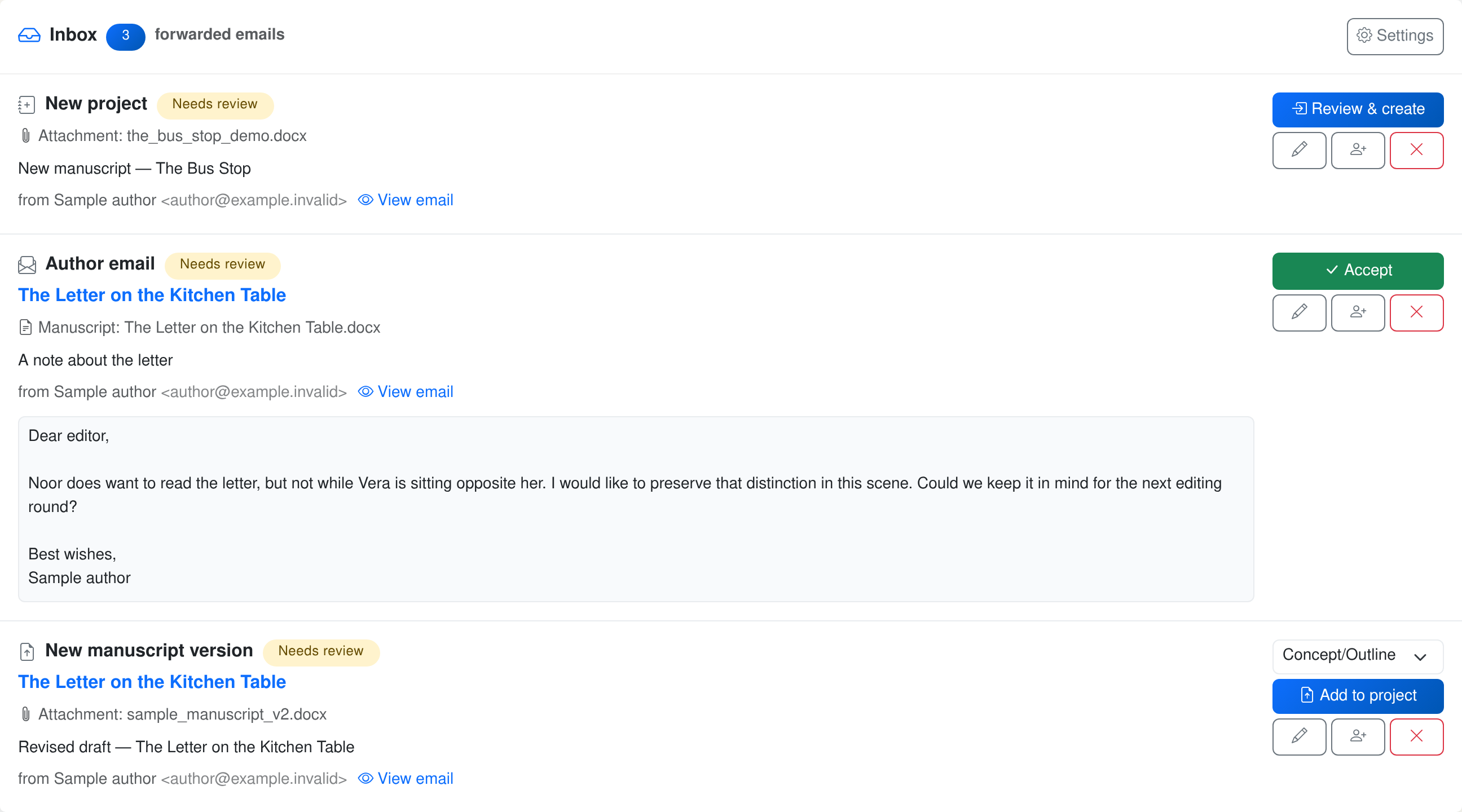
一份修订稿、一封作者说明邮件,以及一个新建项目的建议。展开的邮件显示在建议操作旁边。
转发时还可以附上一条指令。例如,在被转发的邮件上方写:
@editbook: 请分析附件中的手稿。
这样,您继续处理邮件时,EditBook 就可以开始分析。稍后打开项目,您可以查看进度,或者直接阅读已经完成的报告。不必先手动上传手稿,再单独发起分析。
转发地址和自动执行指令的选项位于收件箱设置中。自动创建新项目需要在这里单独授权。如果无法确定所属项目或指令含义,邮件会留在收件箱中等待您审阅。邮件处理和相关任务会按通常规则消耗积分。
编辑器的几项小改进
编辑器也新增了几项功能:
- 重音符号和特殊字符。 点击 Ω 按钮可以搜索字符,或为选中的字母选择变体,例如将 e 换成 é。也可以在这里启用 Word 的重音符号快捷键。
- 移动文字。 开启修订记录后剪切并粘贴文字,原位置与新位置会关联为一次移动。同一手稿的不同章节之间也可以这样操作。您可以接受或拒绝这次移动。
- 格式。 工具栏新增了下划线、小型大写字母、删除线、上标和下标按钮。开启修订记录时,格式变化也会被记录。
从多个视角分析手稿
对一部手稿拿不准时,多一次阅读可能会有所帮助。现在,您可以在分析面板中选择一个、两个或三个视角。每个视角由不同的 AI 模型独立阅读手稿后给出。最终得到一份合并报告,其中会保留共同发现,也会呈现不同判断。
您还可以添加 市场调研。EditBook 会查找可比较的图书,说明您的手稿与它们的异同及定位,并附上所用来源的链接。对于作者,还会查找可能合适的出版社和文学代理人。调研结果会单独形成报告;经过核查的发现也会用于手稿分析。
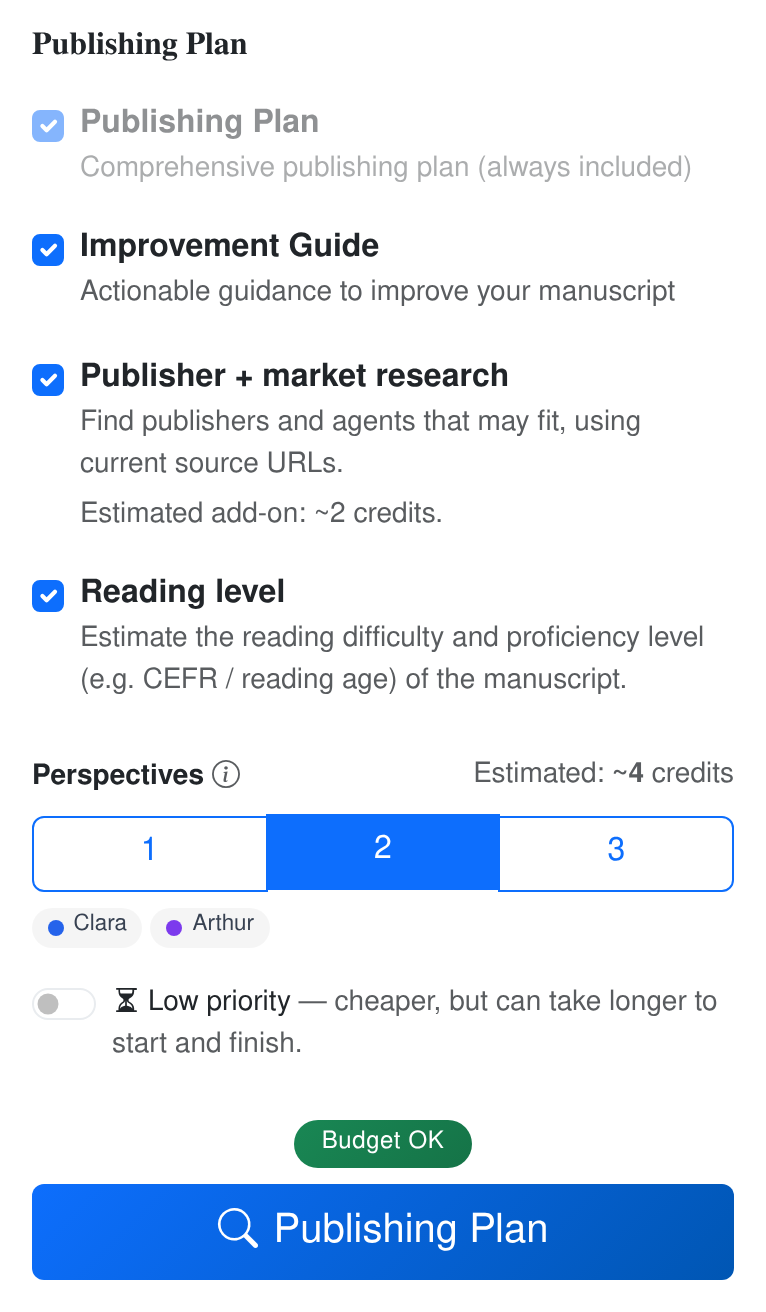
更多视角和附加报告会消耗更多积分。开始前,您可以查看根据手稿和所选设置计算的估算费用。逐步了解手稿分析。
关于手稿旁的助手,我们另写了一篇介绍。